

ما الذي تغطيه هذه الوظيفة؟
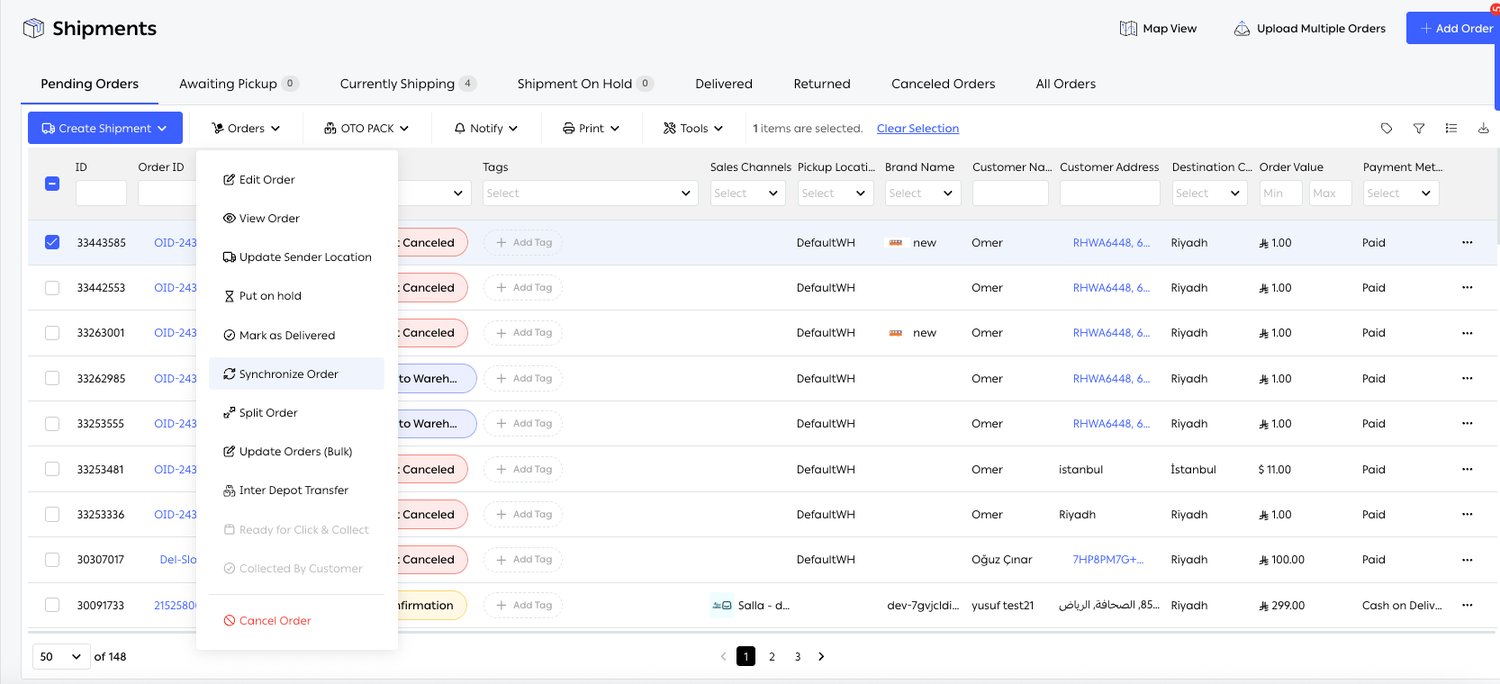
الشكل 1 — معظم محتوى هذه الصفحة في قائمة واحدة: Split Order وUpdate Orders (Bulk) وInter Depot Transfer وReady for Click & Collect وCollected By Customer وCancel Order. ولا تُفعَّل الخيارات الرمادية إلا للطلبات المؤهلة.
العمل على الطلب
تطبيق تجهيز الطلبات في المتاجر لنظامَي iOS وAndroid
لا تحتاج المتاجر التي تجهّز الطلبات إلى مكتب. فالتطبيق يحمل مسار التجهيز الخاص بالمتجر كاملًا، بما فيه المسح والتعبئة، ليتمكن موظف المتجر من العمل على الطلب بهاتفه من أرض المتجر. وهذا ما يجعل الشحن من المتجر واقعيًا لا نظريًا: فإذا كان تجهيز طلب إلكتروني يعني الذهاب إلى حاسوب في المكتب الخلفي، فستتوقف المتاجر عن ذلك بهدوء.التجهيز لعدة علامات تجارية وعدة بائعين
يمكن لحساب OTO واحد أن يدير عدة علامات تجارية. وتُنشأ العلامة التجارية من الإعدادات ← Account ← العلامات التجارية بإدخال Brand Name، وLogo اختياري، وDefault Warehouse، وقنوات البيع التي تبيع عبرها. ولهذا الربط أثر فعلي في المراحل اللاحقة: فهو يمنح التوجيه موقعًا افتراضيًا لكل علامة تجارية، ويتيح لـ توجيه الطلبات استخدام فلتر If order and location Brand are the same، ويحدد الشعار الذي يظهر على المستندات والصفحات التي يراها العميل. وللعلامة التجارية أيضًا واجهاتها الخاصة أمام العملاء. فيضم قسم Shipping Portal حقل Portal URL تحتportal.tryoto.com/shipping وحقل Return Policy URL، لتعرض كل علامة بوابتها وسياسة الإرجاع الخاصة بها بدلًا من مشاركة بوابة واحدة. ويحدد Use as Default Brand العلامة التي تُطبَّق على الطلبات التي تصل دون علامة تجارية.
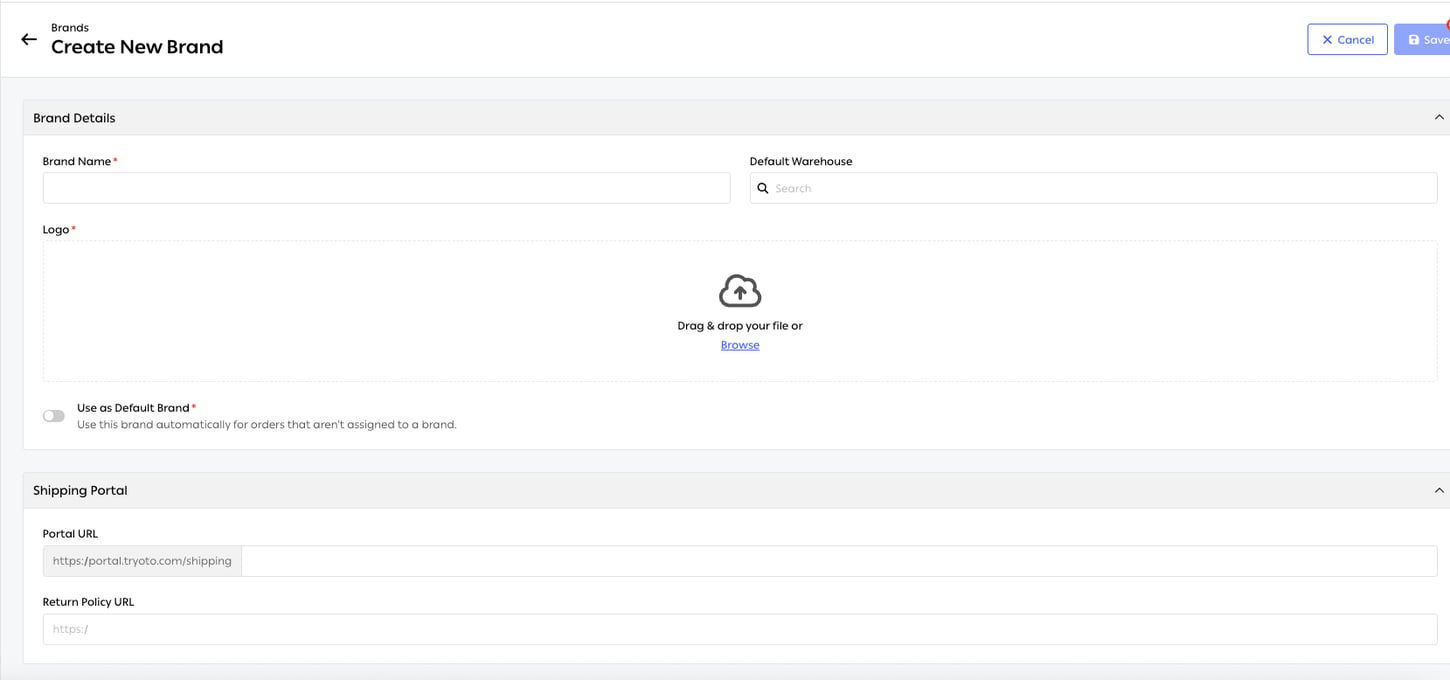
الشكل 2 — كلٌّ من Brand Name وLogo إلزامي، فالشعار ليس اختياريًا لأنه يظهر على المستندات والبوابات. ويمنح Default Warehouse التوجيه موقعًا احتياطيًا، بينما يحدد قسم Shipping Portal عنوانَي البوابة وسياسة الإرجاع الخاصَّين بالعلامة.
اسم العلامة التجارية مرسلًا في بوالص الشحن
يظهر المستودع أو الفرع افتراضيًا بوصفه المرسل في بوليصة الشحن (AWB). ويستبدل مفتاح Use Brand Name as Sender on AWBs، ضمن الإعدادات ← Advanced ← Autocorrector، اسمَ العلامة التجارية به. وفي العمليات متعددة العلامات التي تشحن من مستودعات مشتركة، هذا هو الفرق بين أن يستلم العميل طردًا من شركة يعرفها، وأن يستلمه من موقع لوجستي لم يسمع به من قبل.تسجيل الأرقام المتسلسلة
يمكن تسجيل الأرقام المتسلسلة للمنتجات أثناء تجهيزها، فترتبط وحدة مادية محددة بطلب محدد. وفي الإلكترونيات والأجهزة المنزلية وكل ما له ضمان، يجعل هذا السجل مطالبات الضمان اللاحقة أو نزاعات المنتجات المقلّدة قابلة للحل.ملاحظات الهدايا والتعليمات الخاصة
تنتقل ملاحظات الهدايا وأي متطلبات خاصة أخرى مع الطلب، وتظهر في شاشات التعبئة، فيراها من يعبّئ الصندوق في اللحظة التي تهمّ فيها، لا في حقل لا يفتحه أحد.تحديث الطلبات جماعيًا
يطبّق Update Orders (Bulk) التغيير نفسه على مجموعة من الطلبات المحددة دفعة واحدة، بدلًا من فتح ثلاثين طلبًا لإجراء التعديل نفسه ثلاثين مرة. وهو مفيد عندما يصل استيراد من قناة ما بحقل خاطئ، أو عندما تحتاج مجموعة من الطلبات إلى إعادة إسناد.الطباعة
طباعة قوائم الانتقاء والتعبئة والمستندات
يمكن طباعة قوائم الانتقاء، وقوائم التعبئة، وتفاصيل الطلب، والمستندات المخصصة من قائمة الشحنات، لطلب واحد أو لمجموعة طلبات. وتضم قائمة Print أنواع المستندات، بينما تحدد الطلبات التي تختارها ما يُطبع.طباعة كل بوالص الشحن في ملف PDF واحد
اختر طلبات كثيرة موزعة على عدة شركات شحن، وستعيد لك OTO ملف PDF واحدًا يضم كل بوالص الشحن. قد يبدو هذا أمرًا عاديًا، لكنه ليس كذلك: فالبديل هو الطباعة لكل شركة شحن على حدة، وطاولة التعبئة التي تضطر إلى ترتيب البوالص من أربع عمليات طباعة منفصلة ترتكب الأخطاء.نماذج فواتير مخصصة
تُضبط نماذج الطباعة من الإعدادات ← الإدارة ← Printing Templates. وهي ثلاثة أنواع: Invoice print template وLabel print template وShipping label template، ويمكن تعديل كل منها من حيث حجم الصفحة، وحجم الخط وسُمكه، واللغة، والبيانات التي تظهر، وأبعاد الباركود. يتيح Change template معاينة النماذج والاختيار بينها، ويفتح Edit Settings الخيارات، ويعيد Reset settings الإعدادات الافتراضية. وتنطبق التغييرات على الطلبات الحالية والجديدة على حد سواء.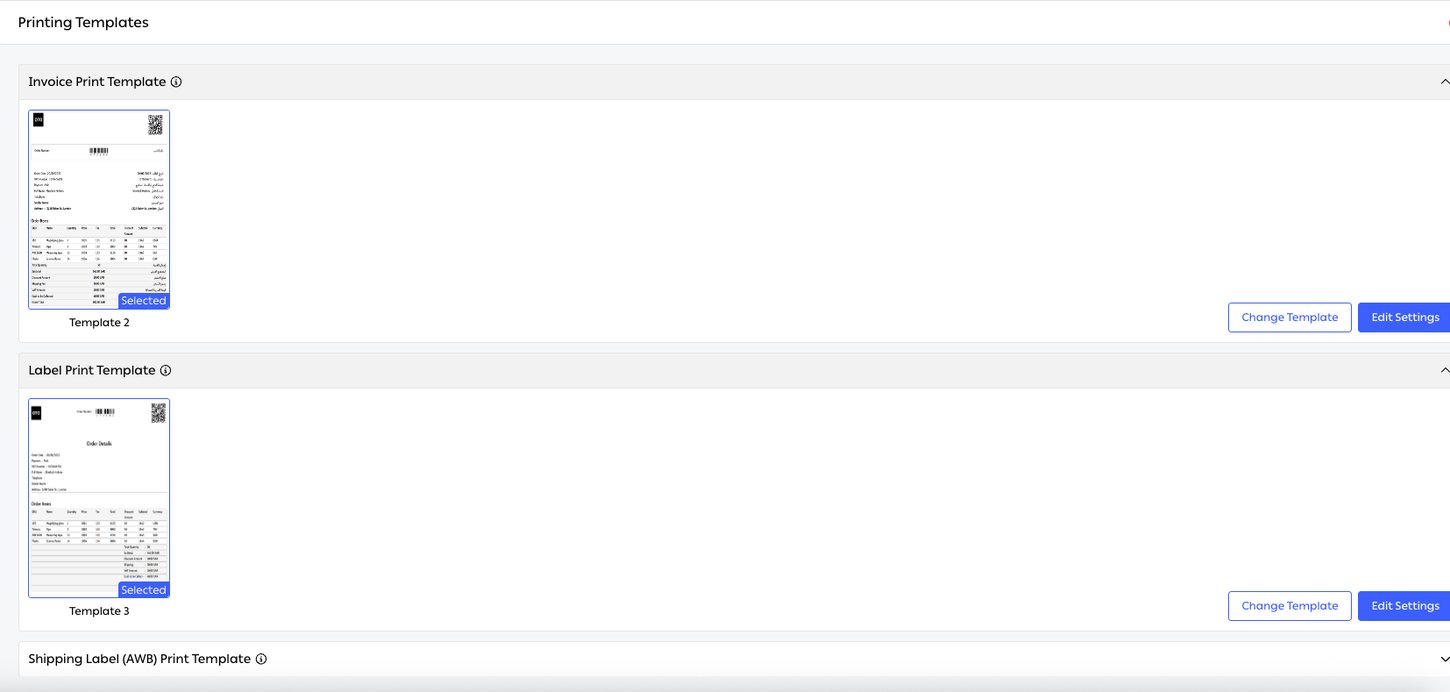
الشكل 3 — ثلاثة أنواع من النماذج، يظهر لكل منها التصميم المحدد حاليًا (Selected) بصورة مصغرة: Invoice Print Template وLabel Print Template وShipping Label (AWB) Print Template. يبدّل Change Template التصميم، ويضبط Edit Settings التصميم المستخدم.
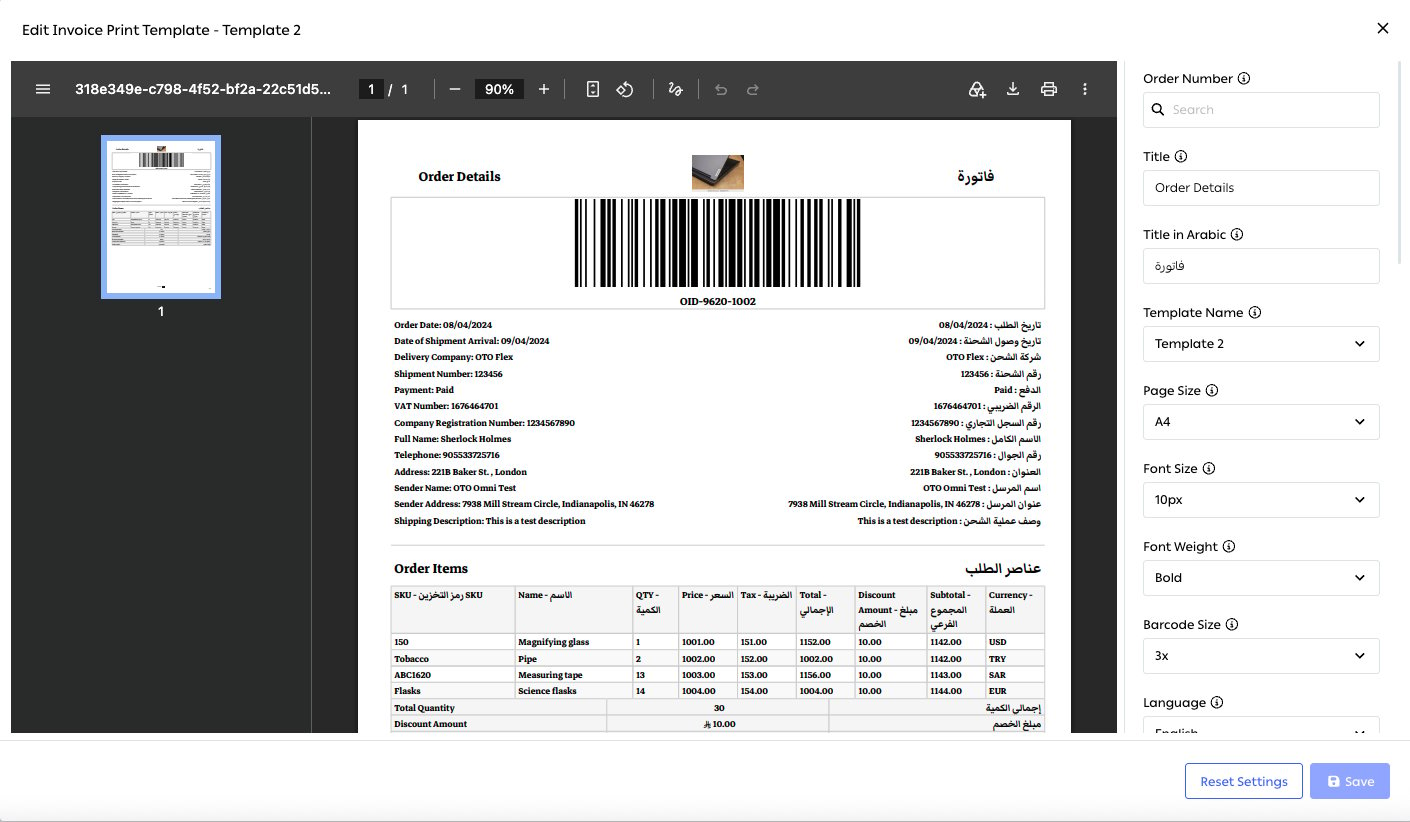
الشكل 4 — تضبط الخيارات Title وTitle in Arabic، وحجم الصفحة، وحجم الخط وسُمكه، وحجم الباركود، واللغة. وتعرض المعاينة النتيجة: فاتورة ثنائية اللغة تتضمن باركود الطلب، وبيانات المرسل والمستلم، وجدول منتجات يضم SKU والكمية والضريبة والخصم والعملة لكل سطر.
تتبّع حالة الطباعة
تسجّل OTO ما إذا كانت بوليصة الشحن وتفاصيل الطلب قد طُبعت. وعلى طاولة تعبئة مزدحمة، تمنع هذه المعلومة أكثر خطأين كلفة: طرد يُشحن دون بوليصة، وبوليصة تُطبع مرتين وتُلصق على صندوقين.التقسيم والتجميع
تقسيم الطلب أكثر من مرة
اختر طلبًا من الشحنات ← Pending Orders، ثم Orders ← Split Order. ينتج كل تقسيم طلبين يحملان الرقم الأصلي مع اللاحقتين-1 و-2. أدخل في عمود New Order Qty عدد الوحدات التي تنتقل من كل سطر إلى الطلب الجديد، وتُعاد حسابات الكميات والإجماليات للطلبين تلقائيًا ما لم تعدّلها بنفسك. ويمكن تقسيم الطلب مرة أخرى بعد ذلك، فالحصول على أكثر من جزأين مسألة تكرار للعملية فقط.
قسّم الطلب عندما يكون المخزون في أماكن مختلفة، أو عندما يكون جزء من الطلب جاهزًا الآن والباقي الأسبوع المقبل، أو عندما يحتاج منتج واحد إلى شركة شحن مختلفة عن بقية المنتجات.
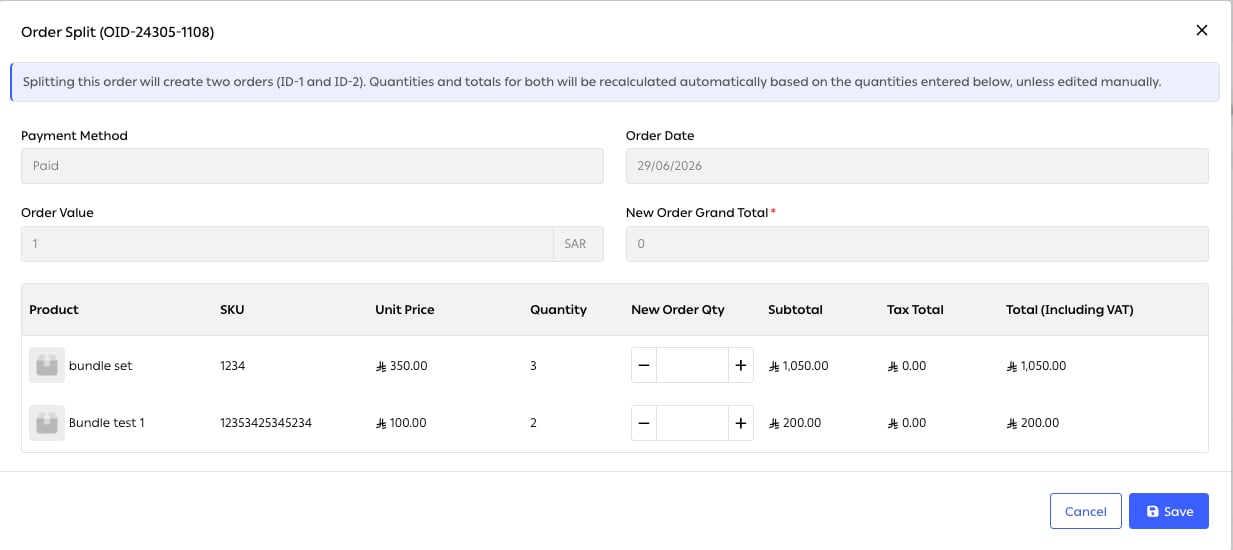
الشكل 5 — لكل سطر: سعر الوحدة، والكمية الحالية، والكمية التي ستنتقل. ويتحدّث المجموع الفرعي والضريبة والإجماليات شاملة ضريبة القيمة المضافة أثناء الكتابة، ويمكن إدخال New Order Grand Total مباشرة عندما يجب أن تنتهي الحسبة عند رقم محدد.
التوجيه التلقائي للطلبات المقسّمة
يُوجَّه كل جزء ناتج عن التقسيم بشكل مستقل. فيمر من جديد على قواعد Order OTOmation ويُسند إلى موقع وفق خصائصه هو، لذلك ينحلّ التقسيم الناتج عن توفر المخزون تلقائيًا: يُرسل كل جزء من المكان الذي توجد فيه منتجاته.دمج الطلبات المقسّمة
لا يمكن حاليًا التراجع عن التقسيم. فبعد الحفظ يُنشئ طلبات جديدة لا تُدمج مجددًا تلقائيًا. وإذا قُسّم طلب بالخطأ، فألغِ الجزأين وأنشئ طلبًا بديلًا.نقل جماعي إلى مركز
يجمع Inter Depot Transfer طلبات كثيرة في عملية نقل واحدة إلى مركز آخر، عبر شريك شحن أو أسطولك الخاص. فبدلًا من خمسين شحنة منفردة تقطع المسافة نفسها، تقطعها شحنة واحدة. وهذه هي الجدوى الاقتصادية لنموذج المحور والأطراف (hub-and-spoke): يُدفع ثمن المسافة الطويلة مرة واحدة، وتتم المسافات القصيرة المكلفة في الطرف البعيد حيث تكون قصيرة فعلًا.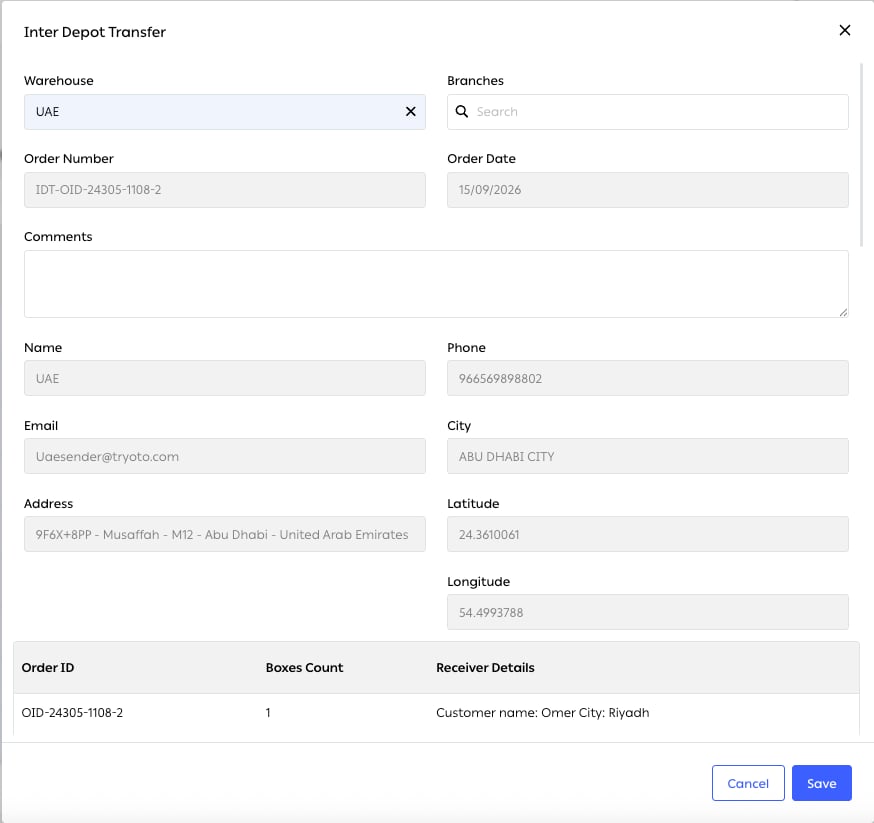
الشكل 6 — اختر المستودع أو الفرع المستهدف، فتُنشئ OTO طلب تحويل يحمل رقم الطلب المصدر مسبوقًا بـ IDT-. ويُملأ عنوان الوجهة وإحداثياتها من سجلها، ويسرد الجدول في الأسفل كل طلب ضمن هذه الشحنة مع عدد صناديقه ومستلمه.
الفصل التلقائي في المركز
عند وصول الشحنة المجمّعة، تفصلها OTO تلقائيًا إلى الطلبات التي تتكون منها، وتشحن كل طلب إلى عميله. فلا يعيد أحد في المركز المستقبِل إدخال خمسين طلبًا، إذ تتحول عملية النقل الجماعية عند الوصول إلى عمليات توصيل منفردة. وهذا، مع النقل الموضح أعلاه، هو جوهر الفكرة: لا يستحق التجميع العناء إلا إذا كان الفصل مجانيًا.خيارات التوصيل
إعداد فترات التوصيل
تُضبط الفترات لكل شريك شحن على حدة من عمليات الربط ← Shipping Partners ← Connected ← ⋯ ← Delivery Slot Configuration، عبر Add Delivery Slot. ويتضمن تعريف الفترة: المستودع أو الفرع الذي تنطبق عليه، وأيام الأسبوع (Pickup Days of Week) أو تاريخًا محددًا (Date)، ووقتَي البداية والنهاية، ومدة الفترة (Duration of Slots (mins))، ووقت الإغلاق (Cut-Off Time) بالدقائق قبل بدء الفترة، والسعة (Capacity).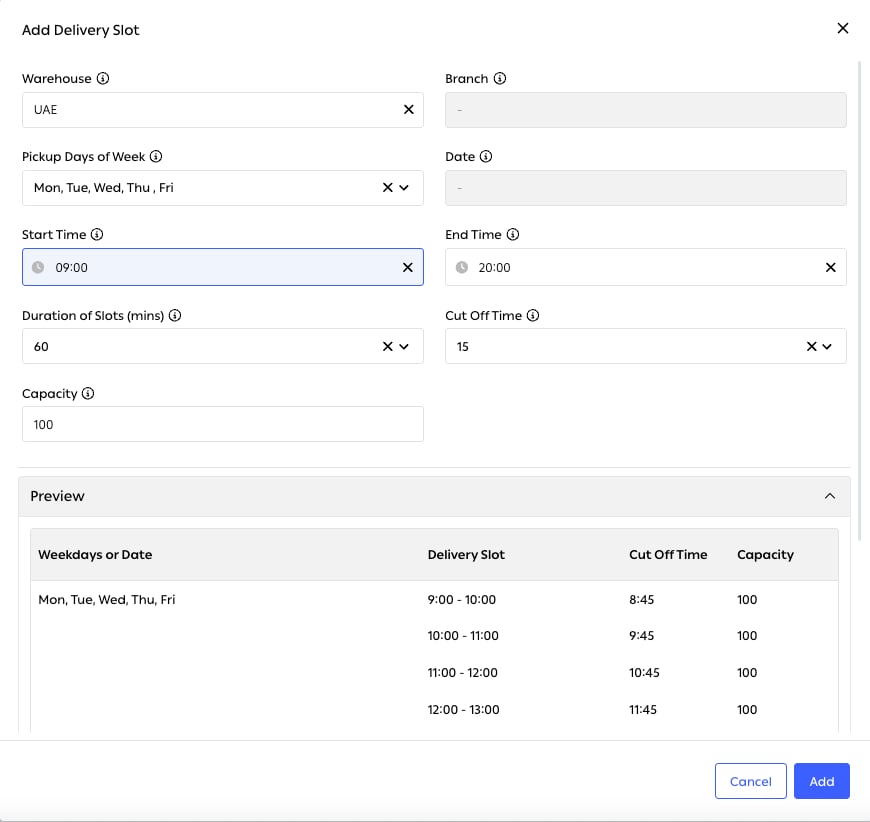
الشكل 7 — تصف النافذة الزمنية مرة واحدة (من 09:00 إلى 20:00، من الاثنين إلى الجمعة، فترات مدتها 60 دقيقة، ووقت إغلاق 15 دقيقة، وسعة 100)، فتفصّلها Preview إلى الفترات المنفردة التي سيراها العميل، لكل منها وقت إغلاقه. والتحقق من هذا التفصيل قبل الحفظ هو بيت القصيد: فخطأ بساعة في وقت الإغلاق لا يظهر في النموذج، لكنه واضح في المعاينة.
إسناد شركة الشحن حسب الجدولة
يمكن إسناد الطلبات إلى شركة شحن حسب الوقت المجدول بدلًا من لحظة وصولها، فتُنشأ الشحنة عندما يكون ذلك منطقيًا تشغيليًا، لا في اللحظة التي يصل فيها الطلب. وتعمل هذه الميزة مع مفتاح Schedule shipment creation في منشئ قواعد التوجيه.الشحن من المتجر مع التوصيل السريع
يحوّل الشحن من المتجر الفروعَ إلى نقاط تجهيز، فيختصر المسافة والوقت إلى العميل معًا. والتوصيل السريع (Bullet) هو التوصيل عند الطلب خلال ساعات قليلة بدلًا من اليوم التالي. لا تنقل OTO الطرد بنفسها، بل تختار الخدمة وتحجزها، سواء كانت خدمة توصيل سريع من شركة شحن مربوطة، أو سائقيك الخاصين عبر OTO FLEX. وهذا الجمع بينهما هو ما يجعل الأمر مجديًا تجاريًا. فاقتصاديات التوصيل عند الطلب تعتمد على أن يبدأ الطرد رحلته قريبًا من العميل، وشبكة المتاجر هي أرخص طريقة للقرب منه. وفلتر If origin city and destination city is same في التوجيه هو وسيلتك لإبقاء هذه الطلبات محلية.الاستلام من الفرع برمز تأكيد
يختار العميل Pickup from Store عند الدفع، ويُسند الطلب تلقائيًا إلى ذلك المتجر. يحدد الموظفون الطلب بـ Ready for Click & Collect، فتصبح حالته Ready For Collection، وتُرسل إلى العميل رسالة نصية تتضمن موقع الفرع ورمزًا يُستخدم مرة واحدة. وعند التسليم يختار الموظفون Collected By Customer من قائمة Orders. ويتكون النموذج من الحقول التالية: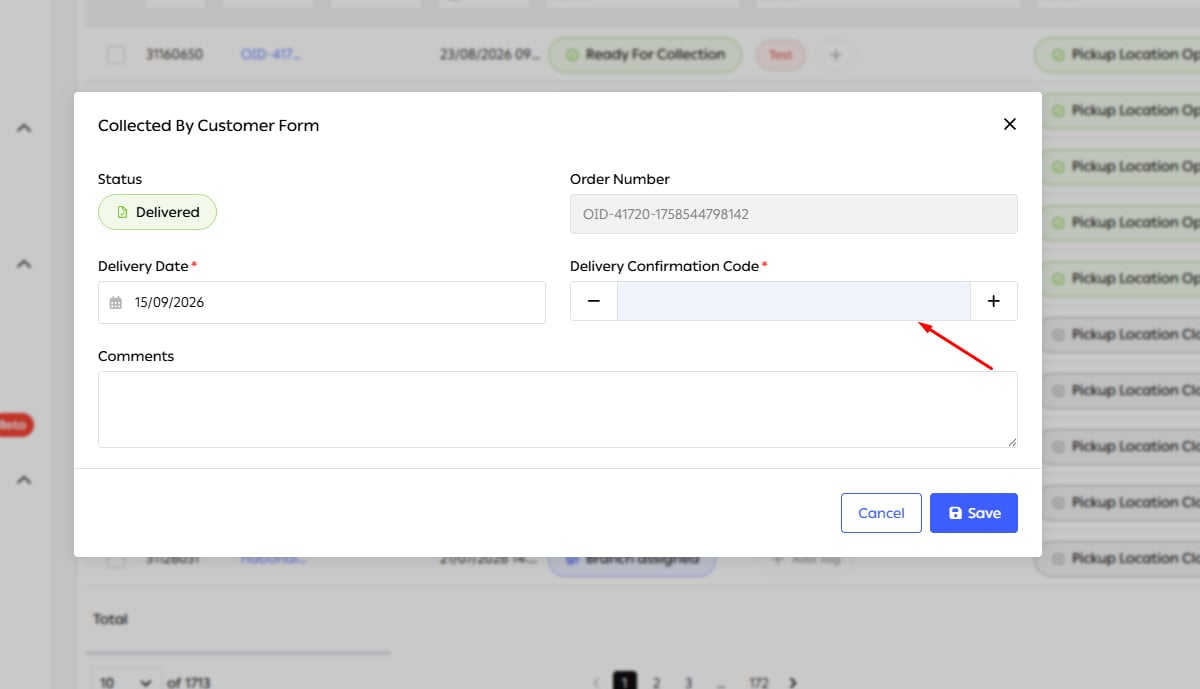
الشكل 8 — اسم هذا الحقل في المنصة Delivery Confirmation Code، وهو إلزامي، فلا يُحفظ النموذج دونه.
الاستثناءات
أسباب التعليق المخصصة
الأسباب مصطلحاتك أنت، لا قائمة ثابتة. ففي الإعدادات ← Advanced ← Reason Settings يأخذ Add Reason Config نوع السبب (Reason Type: تعليق، أو إلغاء، أو غير متوفر، أو محاولة توصيل فاشلة)، واللغة (Language)، ونص السبب نفسه. ولأن الأسباب منظّمة ومتعددة اللغات، فالتصنيف نفسه يغذي قائمة الطلبات المعلّقة في فحوصات ما قبل التجهيز، وسجلات الإلغاء، وتقارير محاولات التوصيل الفاشلة، باللغة التي يحتاجها القارئ. ولا يستطيع تعديلها إلا المستخدمون بصلاحية مشرف أو مدير.الإلغاء مع الاسترداد في قناة البيع
ينهي Cancel Order الطلب في OTO ويبلغ قناة البيع بذلك، مع استرداد كامل أو جزئي. ويصل الاسترداد إلى المنصة التي اشترى منها العميل، وهي المكان الوحيد الذي سيبحث فيه عنه. أما الإلغاء الذي يتوقف عند حدود OTO، فيترك المتجر الإلكتروني يعرض طلبًا لم يعد موجودًا، وعميلًا لم يُردّ إليه ماله.الحدود والمتطلبات المسبقة
صفحات ذات صلة
- توجيه الطلبات: يحدد الموقع، ويعيد توجيه كل جزء مقسّم.
- فحوصات ما قبل التجهيز: التعليقات والوسوم التي يصل بها الطلب إلى هنا.
- إدارة المستودعات: عمليات الانتقاء والتعبئة التي تقف وراء هذه الشاشات.
- ربط شركات الشحن: حيث تُضبط فترات التوصيل وحسابات شركات الشحن.
- إشعارات العملاء: رمز OTP للاستلام من الفرع والرسائل الأخرى.
- إدارة المراكز: التجميع بين المراكز بالتفصيل.