

أربع طرق لوصول الطلب
الميزات
تضم هذه الوظيفة 7 ميزات.مزامنة الطلبات من قنوات البيع
يمكنك ربط القناة بنفسك دون الحاجة إلى الدعم الفني. تفتح Main ← عمليات الربط ← قنوات البيع كتالوجًا قابلًا للبحث يضم كل المنصات المربوطة مع OTO؛ اختر منصتك واضغط Explore Channel لبدء الربط.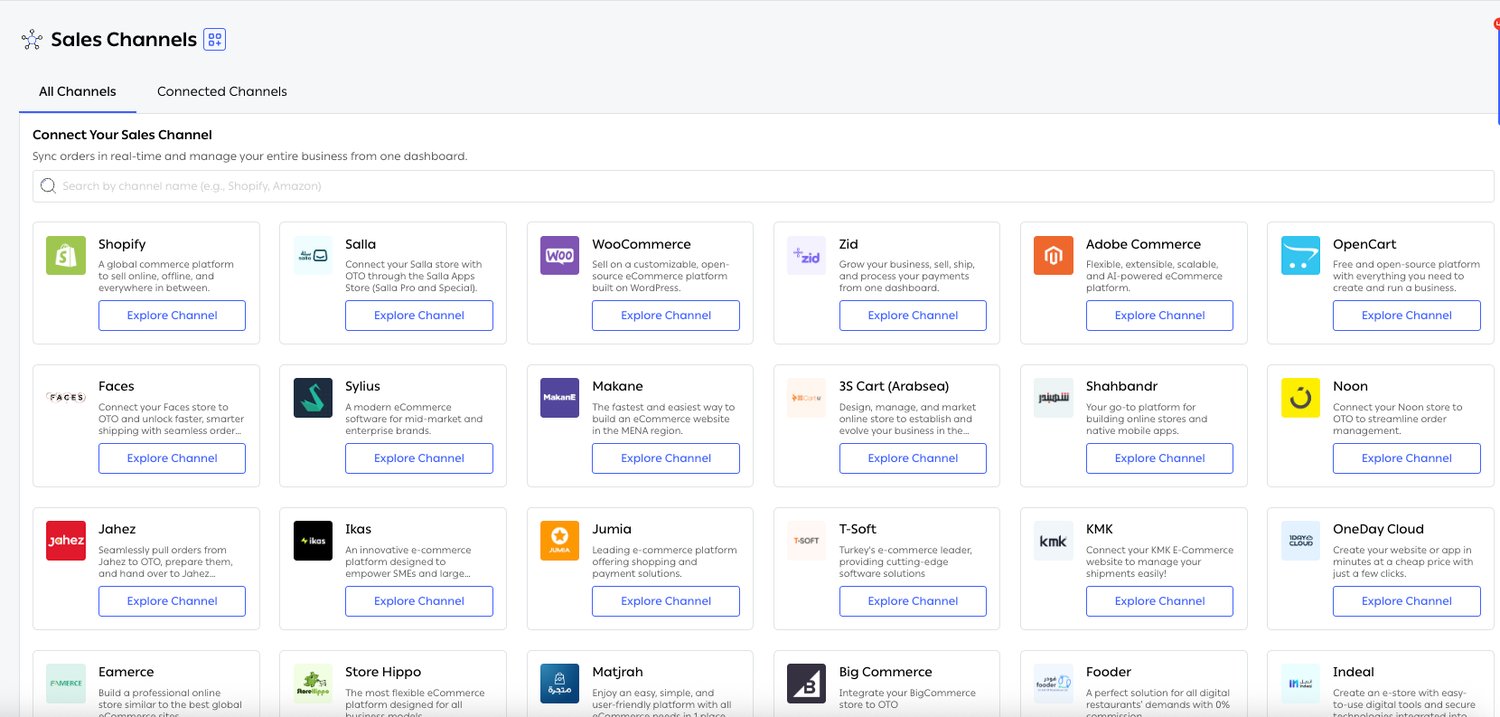
الشكل 1 — يضم الكتالوج منصات المتاجر العالمية ومنصات إنشاء المتاجر الإقليمية والأسواق الإلكترونية جنبًا إلى جنب: من Shopify وSalla وWooCommerce وZid وAdobe Commerce وOpenCart وBigCommerce وSylius وIkas، إلى Makane وShahbandr و3S Cart وMatjrah وT-Soft وKMK، إضافة إلى Noon وJumia وJahez وFooder.
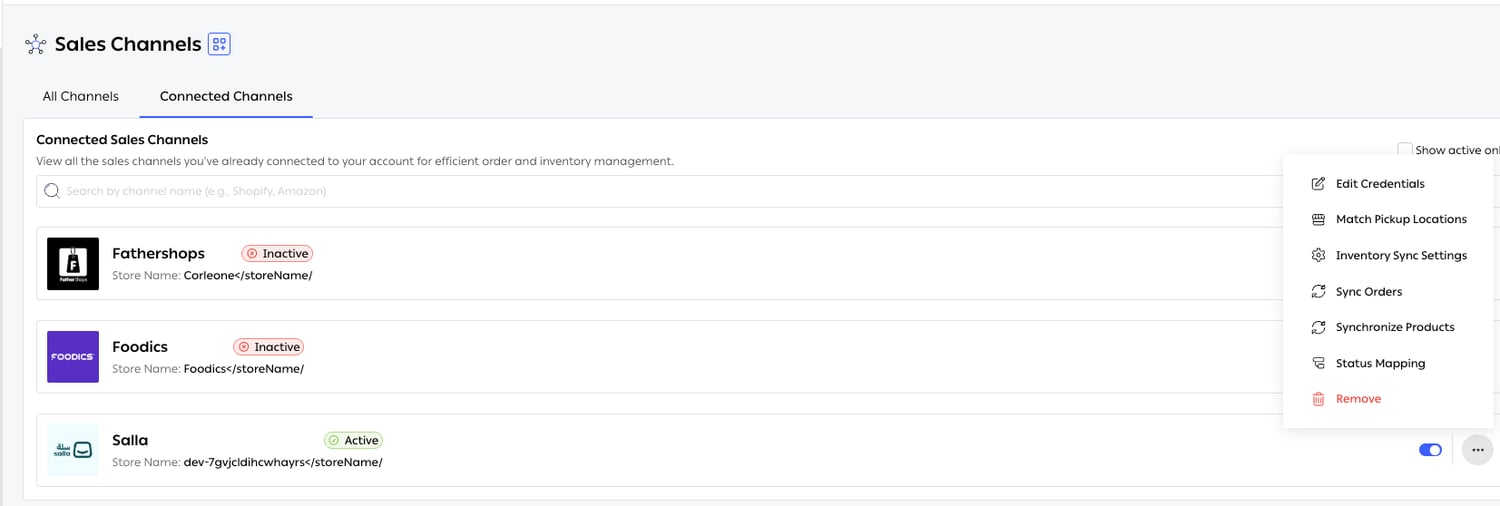
الشكل 2 — لكل قناة: Edit Credentials وMatch Pickup Locations وInventory Sync Settings وSync Orders وSynchronize Products وStatus Mapping وRemove. ويوقف مفتاح Active/Inactive القناة مؤقتًا دون فقدان إعداداتها.
مزامنة طلبات الأسواق الإلكترونية
تعمل الأسواق الإلكترونية بطريقة مختلفة عن متجرك الخاص: فهي التي تملك العلاقة مع العميل، وتفرض مواعيدها الخاصة (SLA)، وتتوقع أن تصلها حالات الطلبات وفق شروطها. وتتعامل OTO معها كبقية القنوات في الكتالوج نفسه، لا كنوع منفصل من الربط: فـ Noon وJumia وJahez موجودة إلى جانب منصات المتاجر، كما يتوفر الربط مع Amazon وTrendyol. وتعمل Jahez بطريقة مختلفة: تُسحب الطلبات إلى OTO، وتُجهَّز فيها، ثم تُسلَّم لمندوبي Jahez لتوصيلها. أي أن OTO تتولى التجهيز بينما يتولى السوق الإلكتروني التوصيل النهائي.ربط الحالات المخصّص
لكل منصة أسماء مختلفة لحالات الطلب، ولا تتطابق أي منها مع حالات OTO. Status Mapping هو جدول الترجمة بينهما، ويُضبط لكل قناة مربوطة على حدة. يجيب كل صف عن أربعة أسئلة: أي OTO Status يُطلق التحديث، وأي Update Type يُرسَل، وأي Ecom Status تُضبط عليها القناة، وما Ecom Comment الذي يُكتب معها. يضيف Add New Row صفًا جديدًا، وتحذف أيقونة سلة المهملات الصف.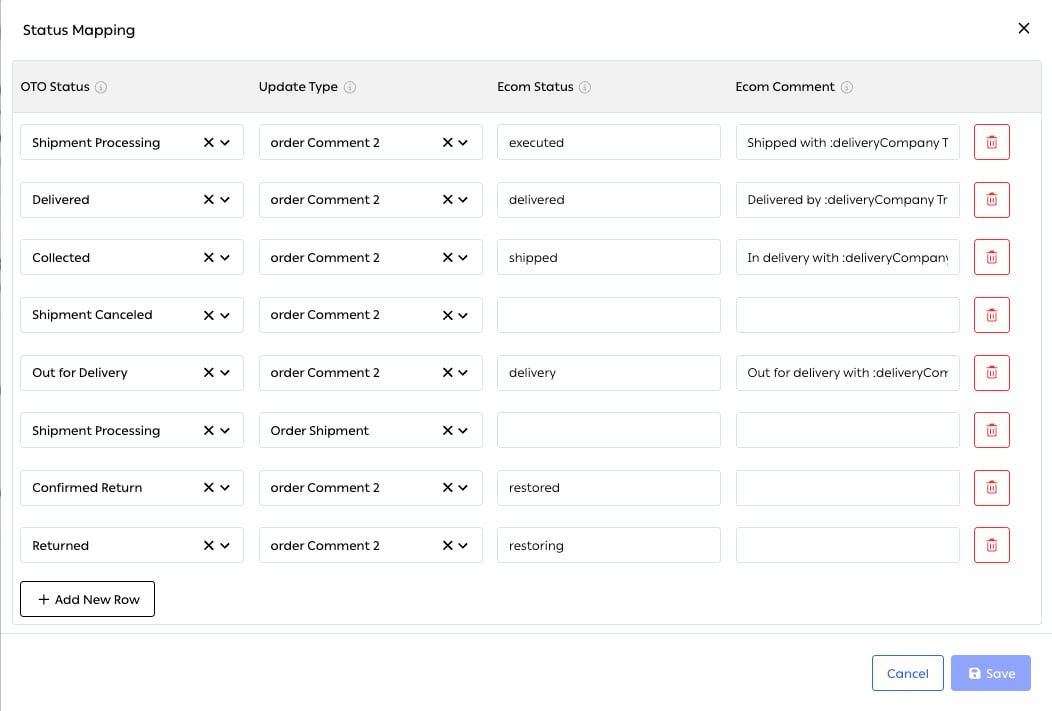
الشكل 3 — جدول ربط حقيقي: تضبط Shipment Processing حالة القناة على executed، وCollected على shipped، وOut for Delivery على delivery، وحالتا الإرجاع على restoring وrestored. والتعليقات قوالب جاهزة، إذ تُستبدَل :deliveryCompany ورقم التتبع لحظة الإرسال.
تحديثات الحالة المشروطة
Update Type هو ما يجعل الربط مشروطًا بدلًا من أن يكون نسخة مطابقة. فالحالة نفسها في OTO يمكن أن ترسل نوعًا مختلفًا من التحديثات، مثل تعليق على الطلب أو سجل شحنة، أما الحالة التي لا تربطها فلا تُرسَل إلى القناة أبدًا. وهذا مهم، لأن إرسال كل خطوة داخلية إلى المتجر يجعل سجل الطلب صعب القراءة، وقد يدفع المنصة إلى إرسال رسائل بريد مكررة إلى العميل. اربط فقط الخطوات التي يستفيد العميل من رؤيتها، واترك الخطوات التشغيلية داخل OTO. وانتبه إلى أن الحالة الواحدة في OTO قد تظهر في أكثر من صف بأنواع تحديث مختلفة؛ ففي المثال أعلاه ترسلShipment Processing تعليقًا وسجل Order Shipment معًا.
إعادة المحاولة تلقائيًا عند فشل التحديث
قد تفشل واجهات API للقنوات أحيانًا بسبب حدود الطلبات أو انتهاء المهلة أو انقطاع مؤقت. وإذا لم يصل تحديث إلى قناة البيع، تعيد OTO المحاولة بدلًا من تجاهله، حتى لا يبقى الطلب ظاهرًا بحالة خاطئة في المتجر بسبب عطل عابر. تظهر حالات الفشل وإعادة المحاولة في الإعدادات ← Logs ← Integration Logs، وهو أول مكان تبحث فيه عندما تختلف حالات القناة عن حالات OTO.إدخال الطلبات يدويًا
من Main ← Shipping ← الشحنات اضغط Add Order. يتكون النموذج من خطوتين. الخطوة 1: Receiver Details (بيانات المستلم). الاسم الأول ورقم الجوال والدولة حقول إلزامية، أما اسم العائلة والبريد الإلكتروني فاختياريان. ويمكن إدخال العنوان بثلاث طرق: كتابة Short Address Code (العنوان المختصر بصيغة العنوان الوطني السعودي، أربعة أحرف وأربعة أرقام مثلRRRD2929)، أو تعبئة Full Address Line وحقوله التفصيلية يدويًا، أو استخدام Fill from Map لتحديد الموقع على الخريطة.
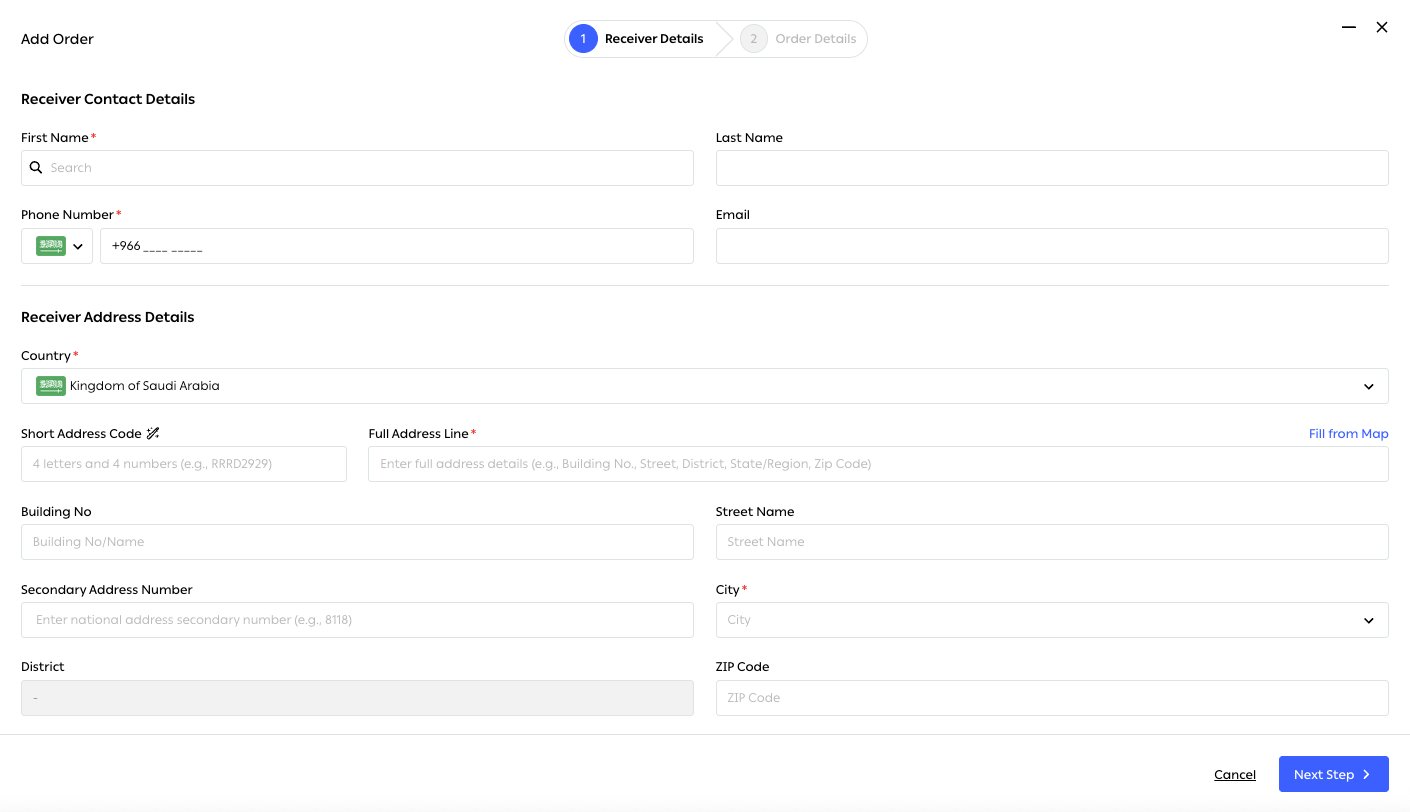
الشكل 4 — تحمل الحقول الإلزامية علامة نجمة حمراء. لاحظ قسم العنوان: Short Address Code وFull Address Line وBuilding No وStreet Name وSecondary Address Number وCity وDistrict وZIP Code، وهي بنية العنوان الوطني السعودي بدلًا من حقل نصي واحد.
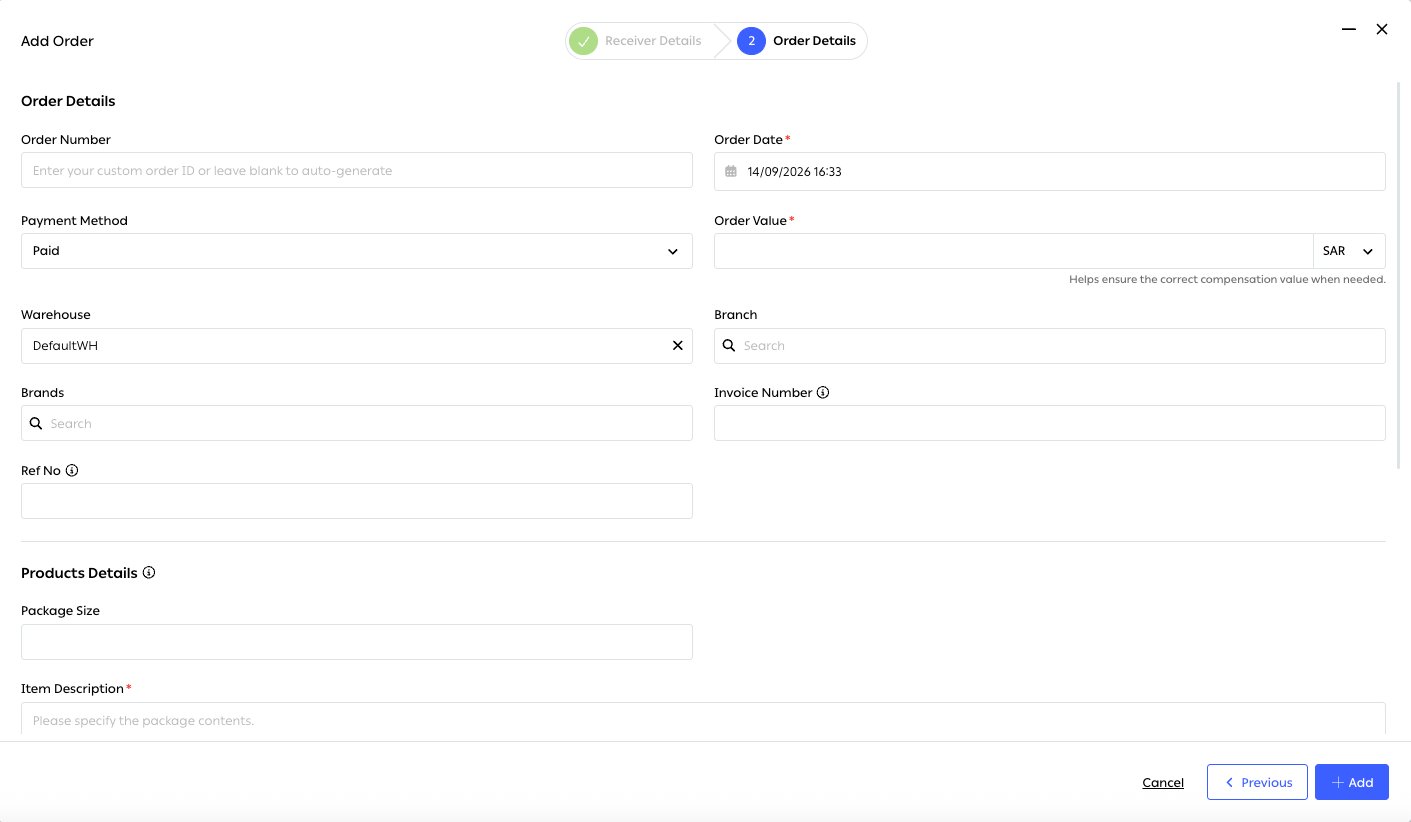
الشكل 5 — تحدد Order Value القيمة المصرّح بها التي يُحتسب على أساسها التعويض. ويظهر موقعك الافتراضي في حقل المستودع. يعيدك Previous إلى خطوة المستلم، ويُنشئ Add الطلب الذي يدخل بعدها مرحلة التوجيه مثل أي طلب آخر.
استيراد الطلبات بشكل جماعي
يفتح Upload Multiple Orders في صفحة الشحنات نافذة Upload Orders. حمّل القالب واملأه ثم ارفعه. يُفحص الملف قبل إنشاء أي طلب، وتُعرض الصفوف التي تحتوي على مشكلات لتصحيحها بينما تُعالَج الصفوف السليمة. وهذا مهم عند نقل كميات كبيرة من البيانات، إذ لا يُفشل صفٌّ واحد خاطئ الملف بأكمله.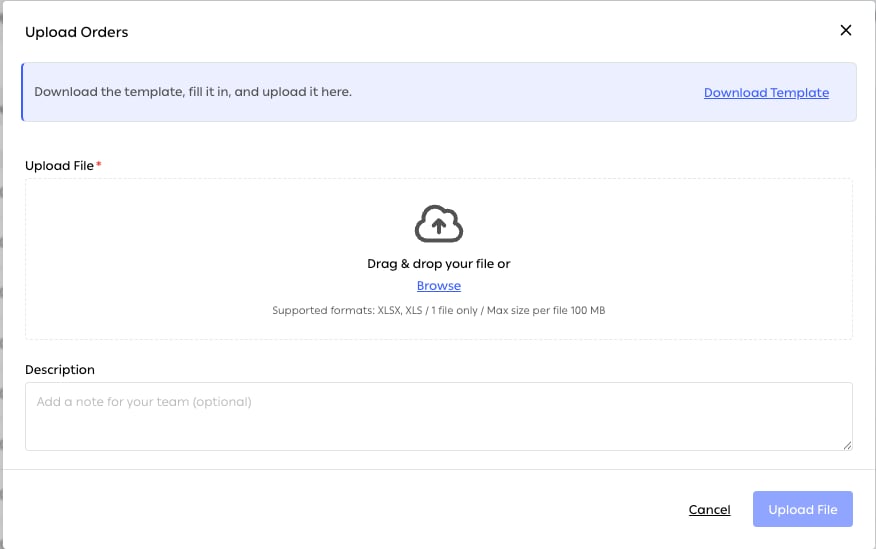
الشكل 6 — اضغط Download Template، ثم اسحب الملف وأفلته أو اختره عبر Browse. ملف واحد في كل مرة بصيغة XLSX أو XLS وبحجم أقصاه 100 ميغابايت. وحقل Description الاختياري ملاحظة لفريقك، وهو مفيد عندما يرفع عدة أشخاص ملفات.
إعادة مزامنة طلب واحد
عندما يفوت تحديث من القناة أو يصل متأخرًا، قد تتأخر حالة الطلب عن المنصة. لتحديثه، افتح الشحنات ← Pending Orders، واختر الطلب، وافتح قائمة Orders ثم اضغط Synchronize Order.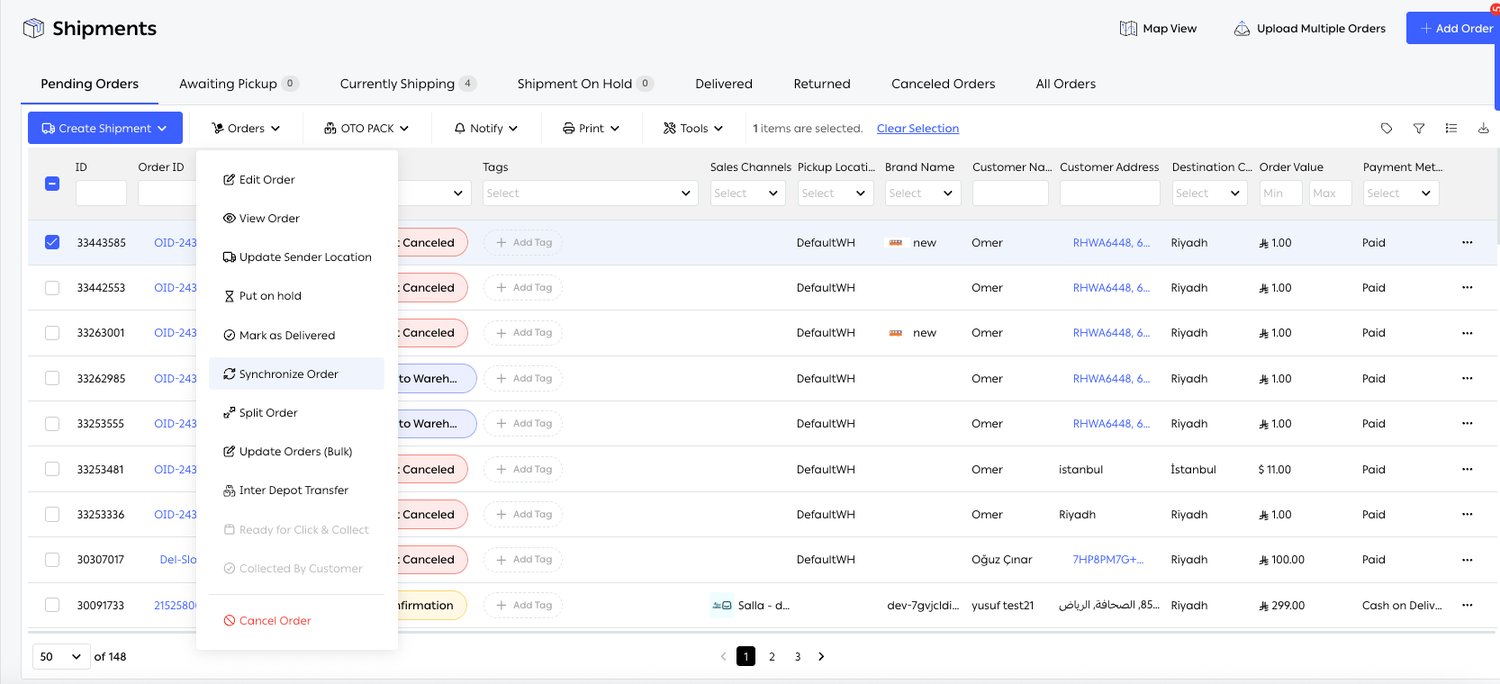
الشكل 7 — يظهر Synchronize Order بين إجراءات الطلب. وبعض الإجراءات الأخرى مشروحة في وظائف أخرى: Update Sender Location وSplit Order في توجيه الطلبات، وPut on hold في فحوصات ما قبل التجهيز، وInter Depot Transfer في تجهيز الطلبات.
الحدود والمتطلبات المسبقة
صفحات ذات صلة
- قنوات البيع: النظام الذي يشرح الربط والتحديثات وcheckout API بالتفصيل.
- تصحيح العناوين والبيانات: ينظّف البيانات الواردة من المزامنة قبل أن يستخدمها التوجيه.
- توجيه الطلبات: الخطوة التالية لكل طلب يصل إلى هنا.
- مزامنة المخزون: النصف الآخر من ربط القناة، إذ يرسل المخزون إليها.
- REST API: الطريقة الرابعة لإدخال الطلبات، للمتاجر المخصّصة وأنظمة ERP.