

دليل شركاء الشحن
افتح Main ← عمليات الربط ← Shipping Partners. تحتوي الصفحة على تبويبين: More Connections، وهو دليل بكل ما يمكنك ربطه، وConnected، وفيه ما ربطته بالفعل. يمكن فلترة الدليل بكلمة مفتاحية، وحسب Country وService Type، وتحمل كل بطاقة أيقونات صغيرة لأنواع الخدمات التي يقدّمها ذلك الشريك، مع شارة مثل+2 أو +7 عندما تكون الأنواع أكثر مما يتسع له المكان.
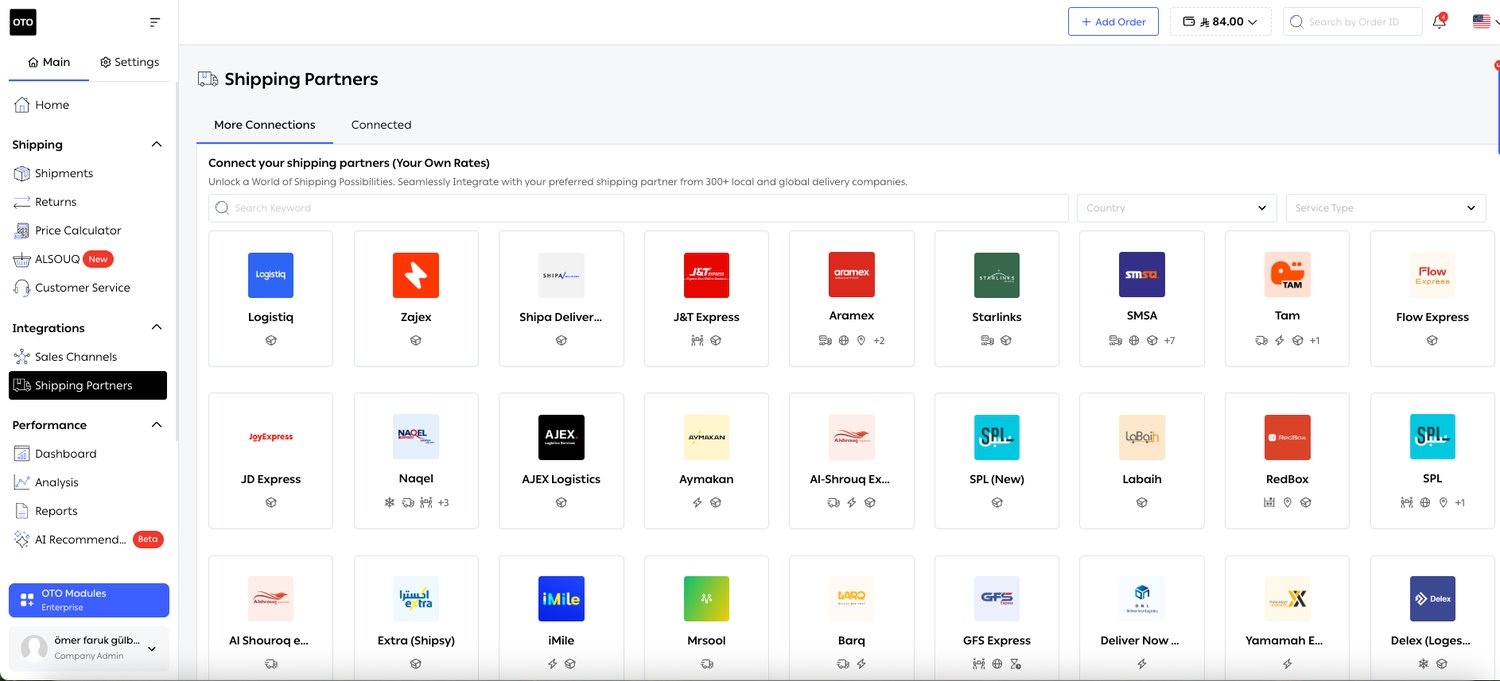
الشكل 1 — الدليل في تبويب More Connections. العنوان الفرعي Connect your shipping partners (Your Own Rates) يوضح أن هذا التبويب مخصص لشركات الشحن التي لديك عقد معها.
شريك واحد، عدة خدمات
فتح صفحة الشريك لا يعني ربطه. فهي تعرض Available Services الخاصة به، ولكل خدمة زر Connect مستقل. فمثلًا تقدّم Aramex خدمات Domestic (Regular 2–7 days) وInternational وHeavy & Bulky (furniture) وPUDO (pick up / drop off) وSame Day (24 hours) وBanking: ست خدمات، أي ست عمليات ربط منفصلة.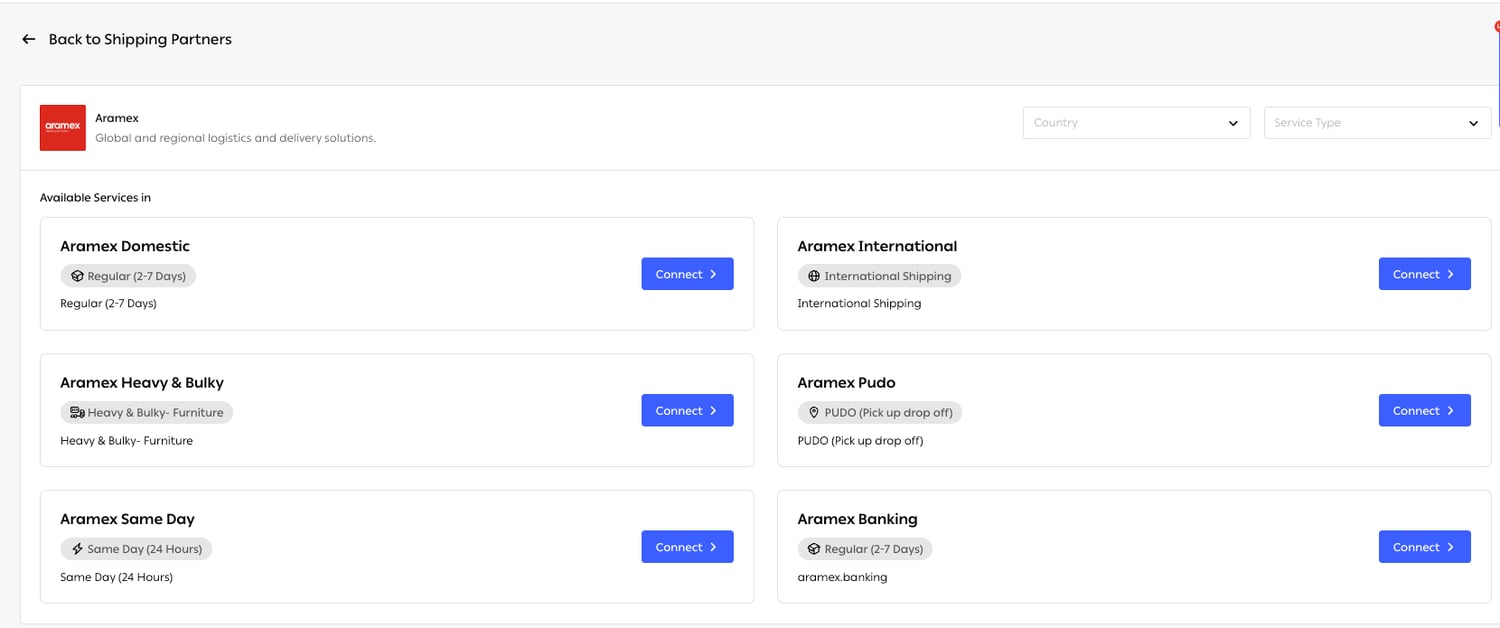
الشكل 2 — تُربط كل خدمة على حدة، وهذا ما يتيح لقاعدةٍ أن تفضّل خدمة التوصيل في اليوم نفسه لدى شركة شحن في Riyadh، وخدمتها الاعتيادية في كل مكان آخر.
ربط شركة شحن
يتم الربط عبر معالج من خطوتين: 1 Credentials ثم 2 Settings.الخطوة 1: Credentials
تأتي هذه البيانات من حسابك لدى شركة الشحن، لذلك يختلف النموذج من شريك لآخر: تطلب Aramex حقول Username وPassword وAccount Number وAccount PIN وAccount Entity وAccount Country Code، بينما قد لا يطلب شريك آخر أكثر من مفتاح API. ويعرض قسم Advanced Settings عند توسيعه المعاملات الاختيارية. يتحقق زر Test Connection من بيانات الدخول لدى شركة الشحن قبل أن تتابع. استخدمه دائمًا؛ فالربط المحفوظ بكلمة مرور خاطئة لا يُظهر أي خطأ الآن، ثم يفشل لاحقًا عند إنشاء الشحنة، وغالبًا في وردية زميل آخر.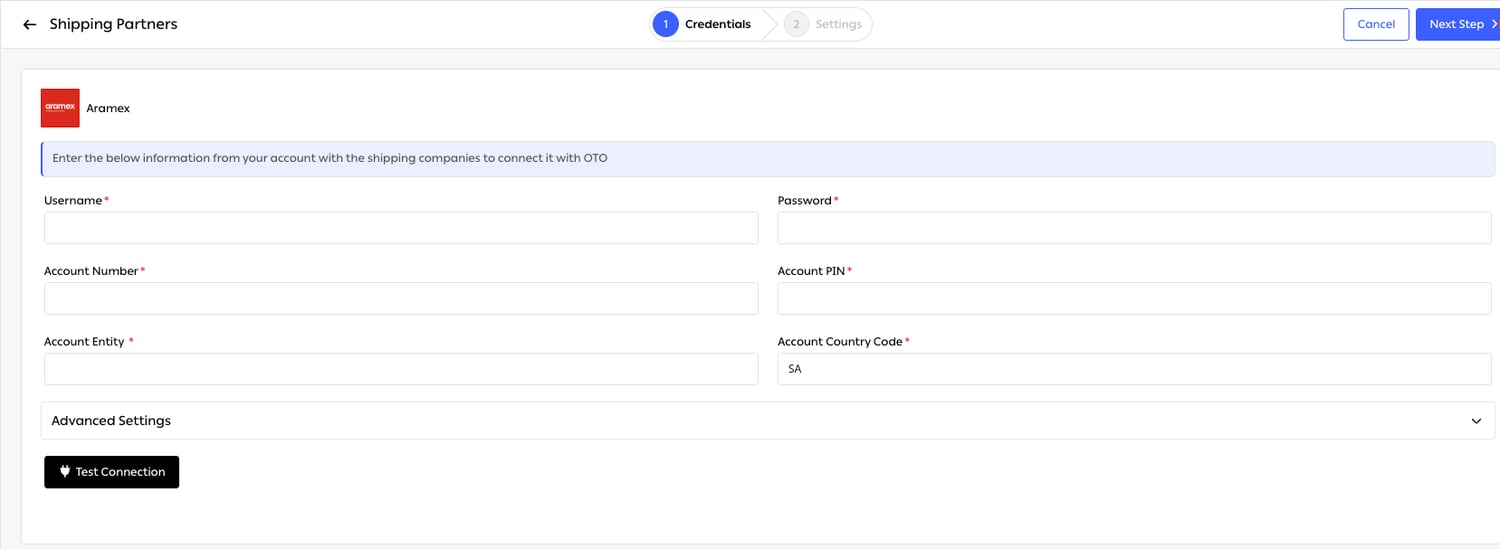
الشكل 3 — الخطوة 1. كل حقل عليه علامة نجمة حمراء إلزامي، ويُملأ Account Country Code مسبقًا بحسب دولة حسابك.
الخطوة 2: Settings
الخطوة الثانية تحدد كيف يستخدم OTO هذا الربط، لا كيف يتم التحقق منه.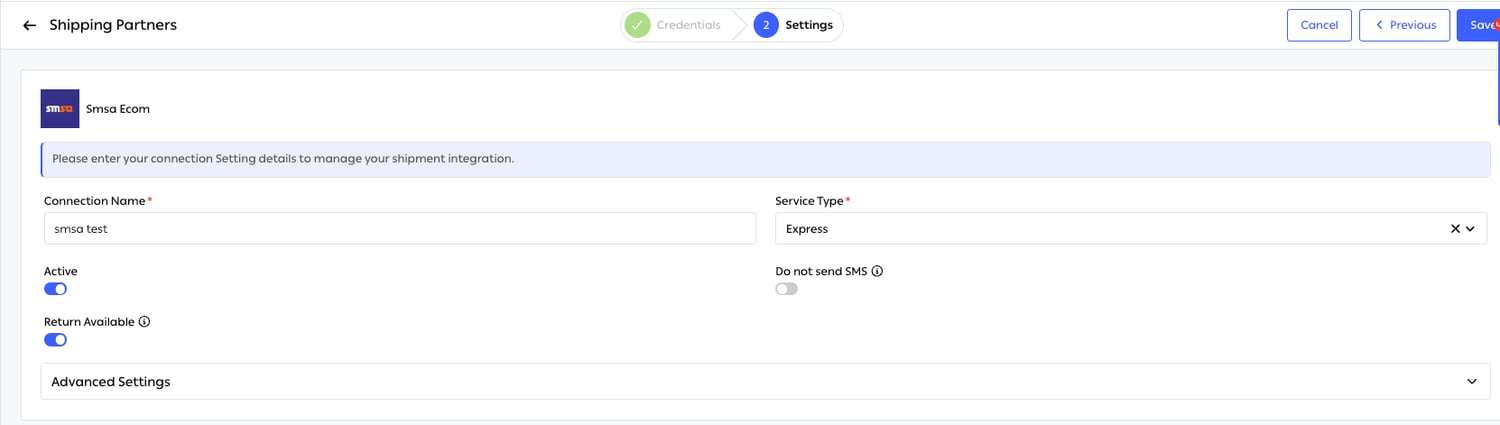
الشكل 4 — الخطوة 2. زر Save هنا يُنشئ الربط، ثم يظهر في تبويب Connected مع قائمة الإعدادات الخاصة به.
الميزات
تضم هذه الوظيفة 6 ميزات.ربط حساباتك الخاصة لدى شركات الشحن
العملاء الذين تفاوضوا بالفعل مع شركات الشحن يحتفظون بهذه العلاقات. أضف بيانات الحساب، وسيحجز OTO الشحنات وفق عقدك، وبأسعارك، وعلى رقم حسابك. يرتبط OTO بأكثر من 460 شركة شحن حول العالم، ويمكنك ربط أيٍّ منها بعقدك الخاص. ومنها أكثر من 15 شركة متاحة أيضًا بأسعار OTO دون الحاجة إلى عقد. أما الدليل داخل المنصة فيعرض الشركاء المتاحين في دولتك فقط، ولذلك يكون العدد الذي تراه هناك أقل من الرقم العالمي.ربط مستقل لكل خدمة من خدمات شركة الشحن
عادةً ما تبيع شركة الشحن الواحدة عدة خدمات: الاعتيادي، والسريع، والتوصيل في اليوم نفسه، والشحن المبرد، والنقل الثقيل، والتسليم والاستلام من الفرع (PUDO). وتصبح كل خدمة ربطًا مستقلًا له Connection Name وService Type خاصان به، أي أن لكل منها نطاق تغطيته واتفاقية مستوى الخدمة الخاصة به وسعته اليومية، وتختارها الأتمتة بشكل مستقل. ولولا ذلك لكانت «Aramex» خيارًا واحدًا غير مميَّز، ولما استطاعت أي قاعدة أن تفضّل خدمتها السريعة في مدينة وخدمتها الاعتيادية في مدينة أخرى.أسعار OTO المتفاوض عليها مسبقًا
العملاء الذين ليست لديهم عقود خاصة، أو ليس لديهم حجم الشحنات الذي يتيح لهم عقودًا جيدة، يمكنهم الشحن بأسعار تفاوض عليها OTO مسبقًا مع خصومات إضافية. لا شيء لتوقيعه ولا حساب لفتحه لدى شركة الشحن: السعر متاح بمجرد إنشاء الربط. ويعمل النموذجان جنبًا إلى جنب؛ إذ يمكن للعميل أن يستخدم عقده الخاص مع شركة شحن وأسعار OTO مع شركة أخرى، وتقارن الأتمتة بين الاثنين.أسعار العقود وظهور تكلفة الشحن
إدخال أسعار عقدك يحقق أمرين: يتيح لك رؤية تكلفة كل شركة شحن في لحظة الاختيار بينها بدلًا من اكتشافها في الفاتورة، ويمنح المطابقة رقمًا متوقعًا تقارن به فاتورة شركة الشحن. الشحن بعقدك الخاص اختيار صريح عند إنشاء الشحنة: Create Shipment ← With My Rates، أو Create Reverse Shipment With My Rates للمرتجعات.اتفاقيات مستوى الخدمة للاستلام والتوصيل والإرجاع لكل شركة شحن
تسجّل اتفاقية مستوى الخدمة (SLA) ما التزمت به شركة الشحن، ليقيس OTO أداءها مقارنةً به، ولتتمكن الأتمتة من تفضيل الشركة الأسرع فعليًا. اضبطها من قائمة ⋯ لدى الشريك المربوط، تحت SLA Configurations، وهي بدورها معالج من خطوتين: اختر SLA Method، ثم املأ SLA Configuration Details. تتوفر ست طرق، لأن الالتزام لا يُعبَّر عنه دائمًا بالطريقة نفسها: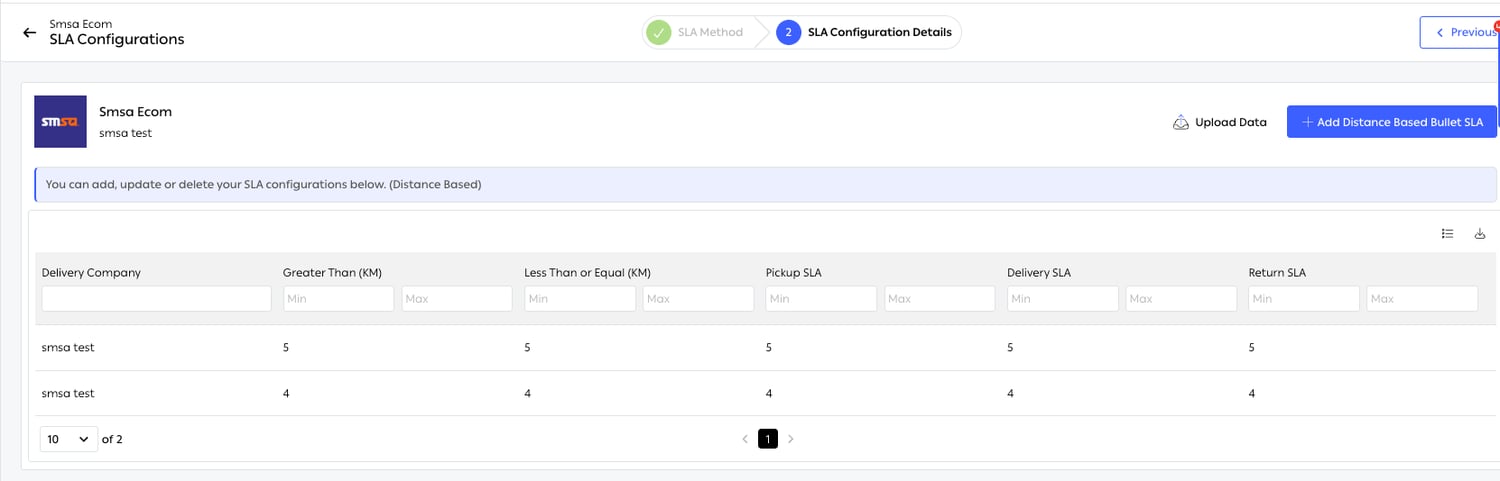
الشكل 5 — إعداد قائم على المسافة. يمكن فلترة كل عمود، ولكل SLA قيمة Min وقيمة Max.
نطاق التغطية والسعة اليومية
كلاهما في شاشة واحدة هي City Coverage، ويمكن الوصول إليها من قائمة الشريك المربوط. يبدأ كل ربط جديد وجميع المدن التي تخدمها شركة الشحن مدرجة بحالة Default Covered. هذه تغطية شركة الشحن لا تغطيتك أنت، فقد يكون عقدك أضيق منها. فعّل فقط المدن التي تشحن إليها فعلًا؛ وأي مدينة تبقى غير مفعّلة تُعامل على أنها Passive وتُستبعد من الإنشاء التلقائي للشحنات. وتتيح قائمة Tools القيام بذلك بشكل جماعي، كما تجعل فلاتر الدولة والحالة قائمة من مئات المدن سهلة الإدارة.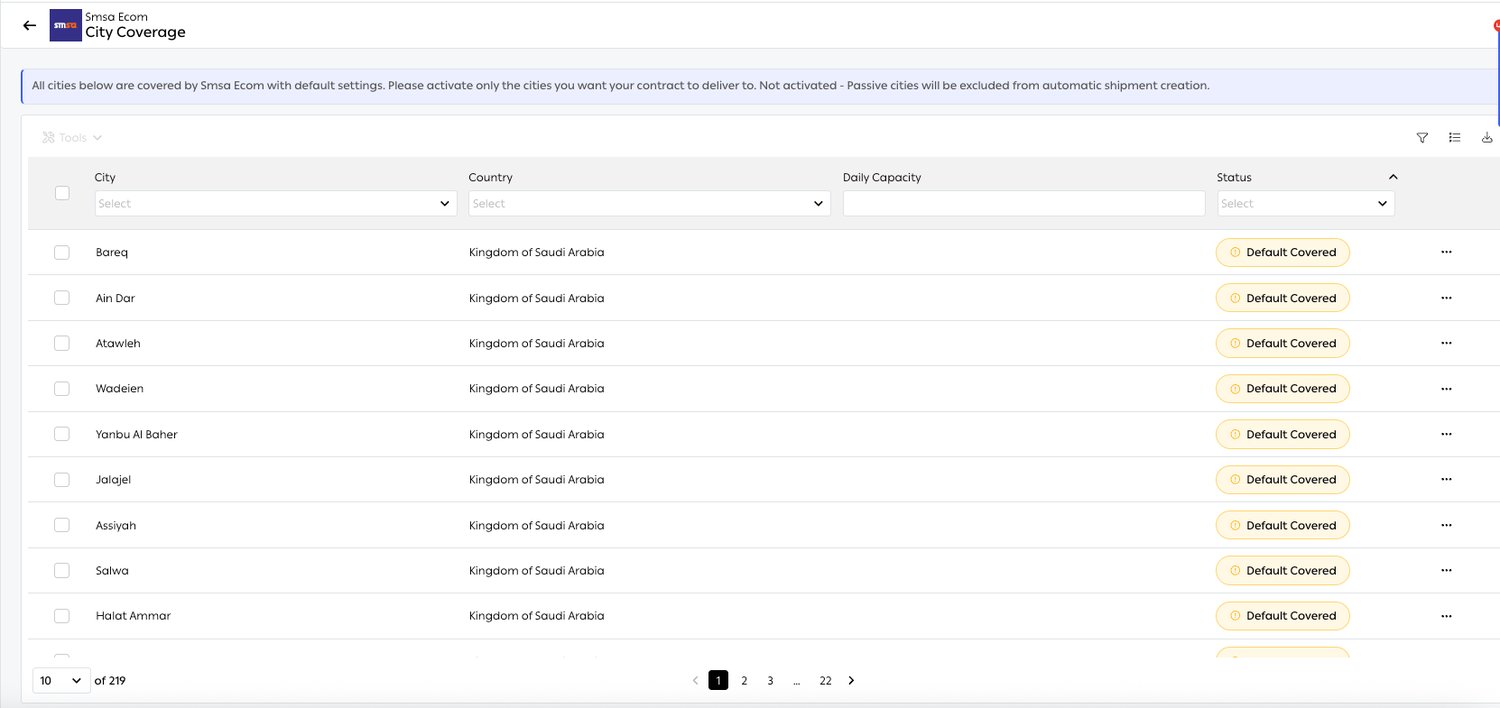
الشكل 6 — نطاق التغطية والسعة في شاشة واحدة. Default Covered تعني أن شركة الشحن تخدم المدينة، وأنك لم تحدد بعد ما إذا كنت تشحن إليها.
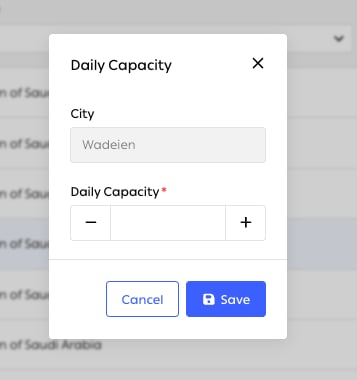
الشكل 7 — نافذة السعة الخاصة بالمدينة. المدينة ثابتة، والعدد وحده قابل للتعديل.
الحدود والمتطلبات المسبقة
صفحات ذات صلة
- أتمتة الشحن: تستخدم كل ما يُضبط هنا لاختيار شركة الشحن.
- مطابقة فواتير الشحن: تقارن فواتير شركات الشحن بأسعار العقود المدخلة هنا.
- تجهيز الطلبات: حيث تُضبط فترات التوصيل لكل شريك مربوط.
- OTO FLEX: أسطولك الخاص، يُضبط بشكل منفصل لكنه ينافس ضمن القواعد نفسها.