

Süreçteki yeri
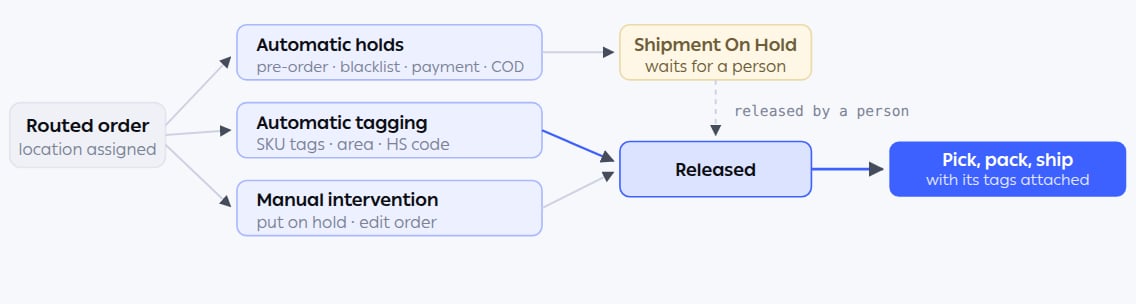
Bekletmeler siparişi akıştan ayırır; etiketler ise siparişle birlikte ilerler. İkisi de yönlendirmeden sonra gerçekleşir. Bu yüzden askıdaki bir sipariş, biri onu serbest bıraktığında nereye gideceğini zaten bilir.
Otomatik bekletmeler
Dört kontrol sipariş geldiğinde çalışır ve siparişin ilerlemesine izin vermek yerine onu askıya alır. Dördü de Ayarlar → Advanced → Autocorrector altında açılır.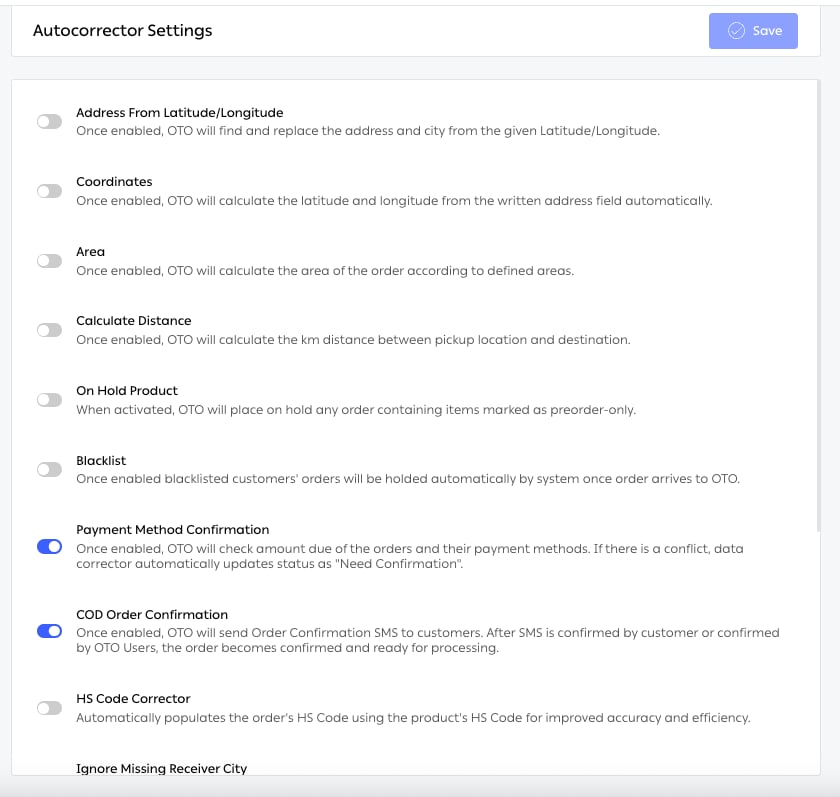
Şekil 1 — On Hold Product ve Blacklist burada, Adres ve veri düzeltme sayfasında anlatılan veri düzeltme anahtarlarının yanında yer alır.
Ön sipariş SKU’ları için bekletme
On Hold Product anahtarı. Yalnızca ön siparişle satılan olarak işaretlenmiş bir ürün içeren her sipariş, geldiği anda otomatik olarak askıya alınır. Böylece henüz gönderemeyeceğiniz bir ürün hiçbir zaman toplayıcıya ulaşmaz. Bu işaret siparişte değil, ürün kaydında tutulur; bkz. Ürün yapılandırması. Yani tek bir SKU’daki tek bir işaret, o SKU’yu içeren mevcut ve yeni tüm siparişleri korur.Kara listedeki müşterileri tarama
Blacklist anahtarı, listeye eklediğiniz müşterilerin siparişlerini, hiçbir ürün toplanmadan veya ödeme alınmadan önce, geldikleri anda askıya alır. Müşteriler Customer Name ve ülke koduyla birlikte Phone Number ile tanımlanır. Listeyi Ayarlar → Advanced → Blacklisted Customers ekranından yönetin. Add Blacklisted Customer ad ve numarayı alır; bir müşteriyi listeden çıkarmak, gelecekteki siparişlerinin normal şekilde işlenmesini sağlar. Listede her müşteri için bir Blocked Order Count de gösterilir. Bu sayı hem bir kaydın hâlâ listede durmayı hak edip etmediğini değerlendirmek hem de teslimatı sürekli geri çeviren müşterilerin size maliyetini ölçmek için kullanışlıdır.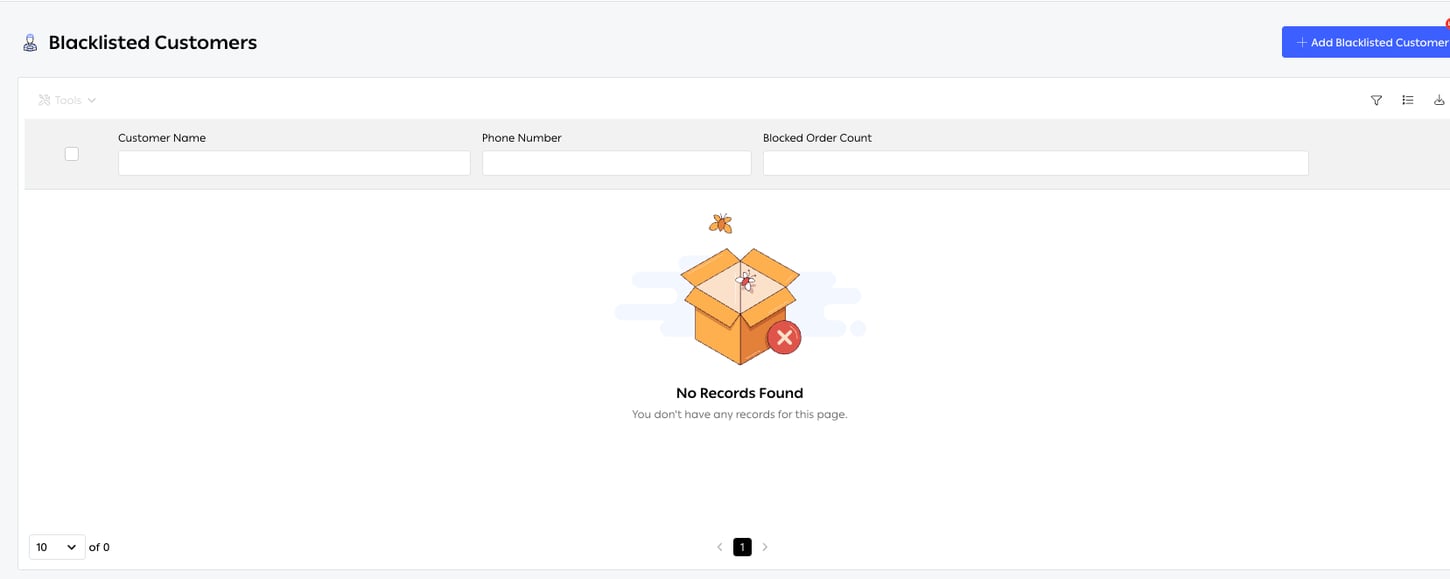
Şekil 2 — Üç sütunun üçü de filtrelenebilir. Uzun bir listede ada veya numaraya göre arayabilir ya da bir kaydın gerçekte kaç siparişi engellediğine göre sıralayabilirsiniz.
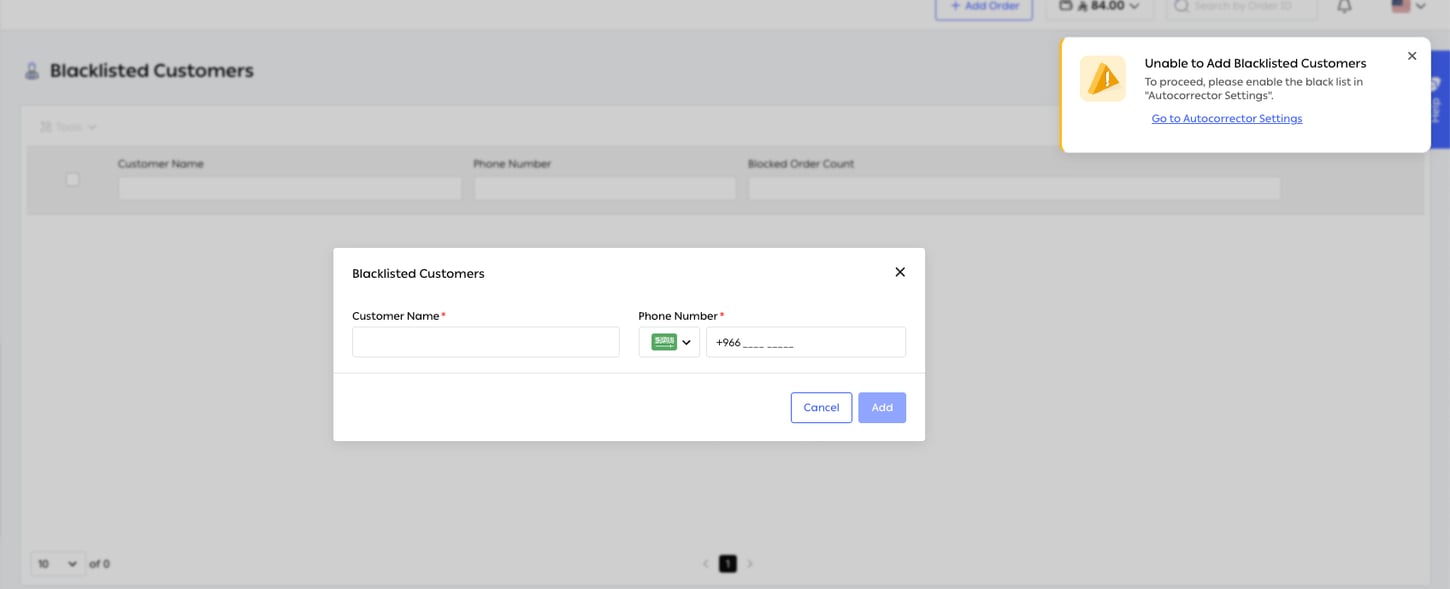
Şekil 3 — Form yalnızca ad ve telefon numarası ister. Sağdaki uyarı, ürünün kaydı kabul etmediğini gösterir: “To proceed, please enable the black list in Autocorrector Settings”. Yanında doğrudan ayara giden bir bağlantı vardır.
Ödeme yöntemi onayı
Payment Method Confirmation anahtarı, siparişin ödenecek tutarını ödeme yöntemiyle karşılaştırır. İkisi çeliştiğinde (ödenmiş olarak işaretlendiği hâlde hâlâ bakiyesi olan bir sipariş ya da tahsil edilecek tutarı olmayan kapıda ödemeli bir sipariş) sipariş hatalı finansal veriyle gönderilmek yerine Need Confirmation’a taşınır. Sürücünün zaten ödenmiş bir tutarı nakit olarak tahsil etmesini ya da hiç tahsilat yapmadan ürünü teslim etmesini önleyen kontrol budur.Kapıda ödemeli sipariş onayı
Sahte ve anlık hevesle verilen siparişler en çok kapıda ödemede yoğunlaşır; başarısız bir teslimatın en pahalıya mal olduğu yer de burasıdır. COD Order Confirmation anahtarı müşteriye bir onay SMS’i gönderir ve siparişi onaylanana kadar askıda tutar. Onay, müşterinin yanıt vermesiyle ya da kendi kullanıcılarınızdan birinin müşteri adına onaylamasıyla gerçekleşir. Order Confirmation SMS Delay Time (minutes), OTO’nun SMS göndermeden önce ne kadar bekleyeceğini belirler. Sıfır hemen gönderir; birkaç dakikalık gecikme ise yanlışlıkla sipariş veren bir müşteriye, siz SMS’e para harcamadan önce iptal etme fırsatı verir.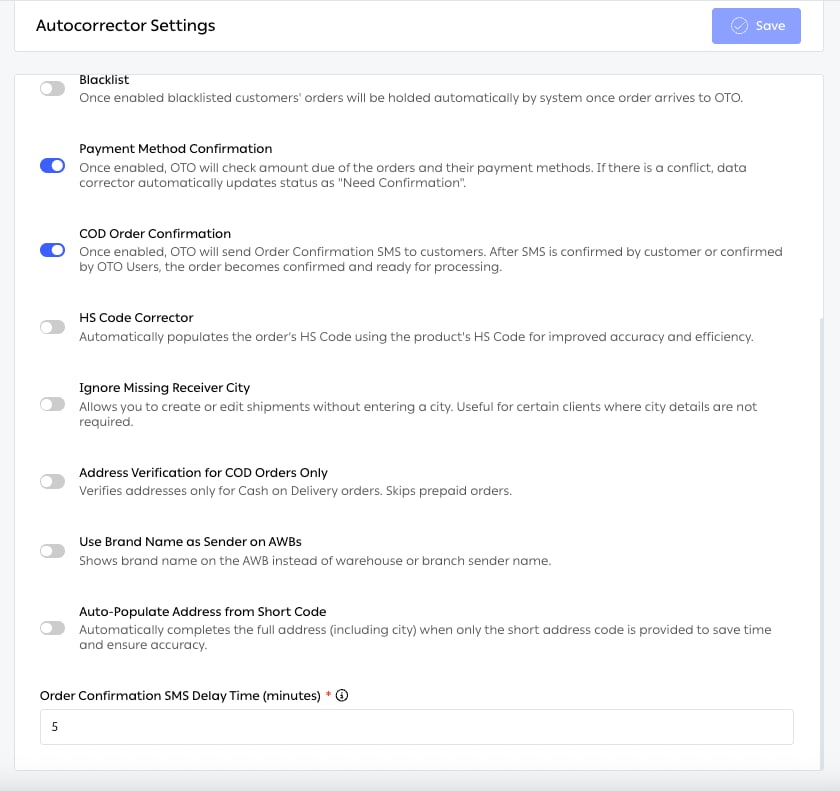
Şekil 4 — Payment Method Confirmation ve COD Order Confirmation; altlarında SMS gecikme alanı bulunur. Gecikme yalnızca kapıda ödeme onay mesajı için geçerlidir.
Otomatik etiketleme
Etiketler siparişi durdurmaz. Sonraki adımların (depo, kargo şirketi seçimi, filo ataması) okuyup buna göre hareket ettiği bilgileri siparişe ekler.SKU’ya göre sipariş etiketleme
Siparişler içerdikleri SKU’lara göre otomatik olarak etiketlenebilir. Böylece depo, siparişi açmadan içinde kırılabilir, tehlikeli, büyük boyutlu veya hediye paketli bir ürün olduğunu bir bakışta anlar. Etiketleme her siparişe ayrı kural yazılarak değil SKU üzerinden yapıldığı için bir ürünü bir kategoriye eklemek, o andan itibaren o ürünü içeren her siparişi etiketler. Etiketler Gönderiler listesinde bir sütun olarak görünür ve filtrelenebilir.Teslimat bölgesi etiketleme
Area anahtarı, her siparişe adresinin içinde kaldığı teslimat bölgesini işler. Bölgeler, Ayarlar → Advanced → Areas ekranındaki Area Settings sekmesinde haritaya çizdiğiniz poligonlardır. Bir bölge yalnızca bir şekilden ibaret değildir. Add Area; bir Area Name, ülke ve şehir, bir Capacity (bir sürücünün orada günlük teslim edeceği gönderi sayısı), poligonlar çakıştığında hangi bölgenin geçerli olacağını belirleyen bir Priority ve orada hizmet veren OTO Flex Drivers listesini alır. Formda şehri seçer, bölgeyi haritada çizersiniz; koordinatlar kaydederken doldurulur.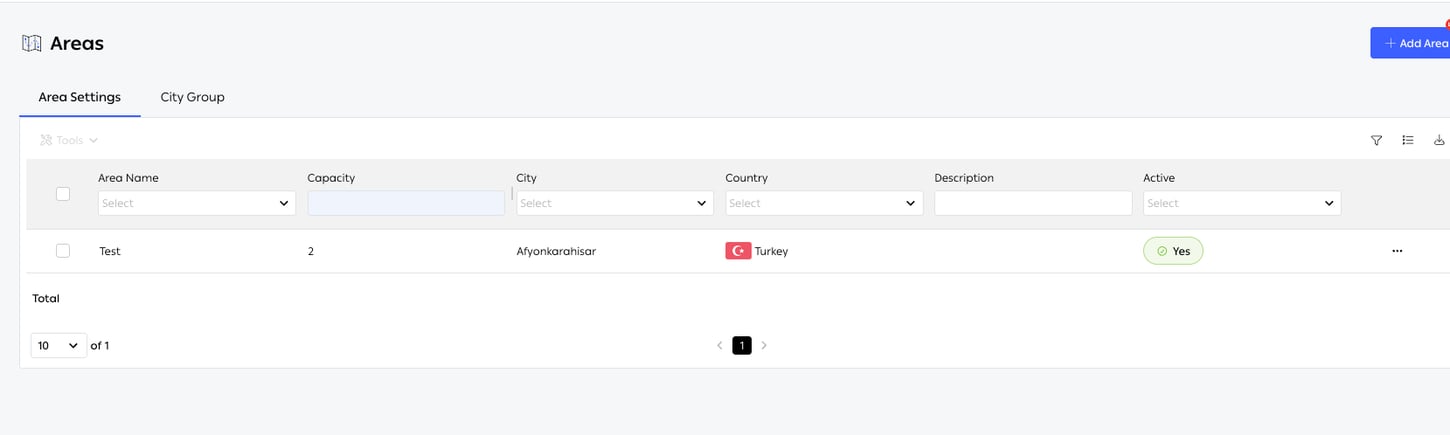
Şekil 5 — Her bölgenin bir kapasitesi ve etkinlik durumu vardır. Böylece bir bölgeyi, örneğin bir kapanma sırasında veya sürücü müsait değilken, silmeden ve poligonu kaybetmeden kapatabilirsiniz.
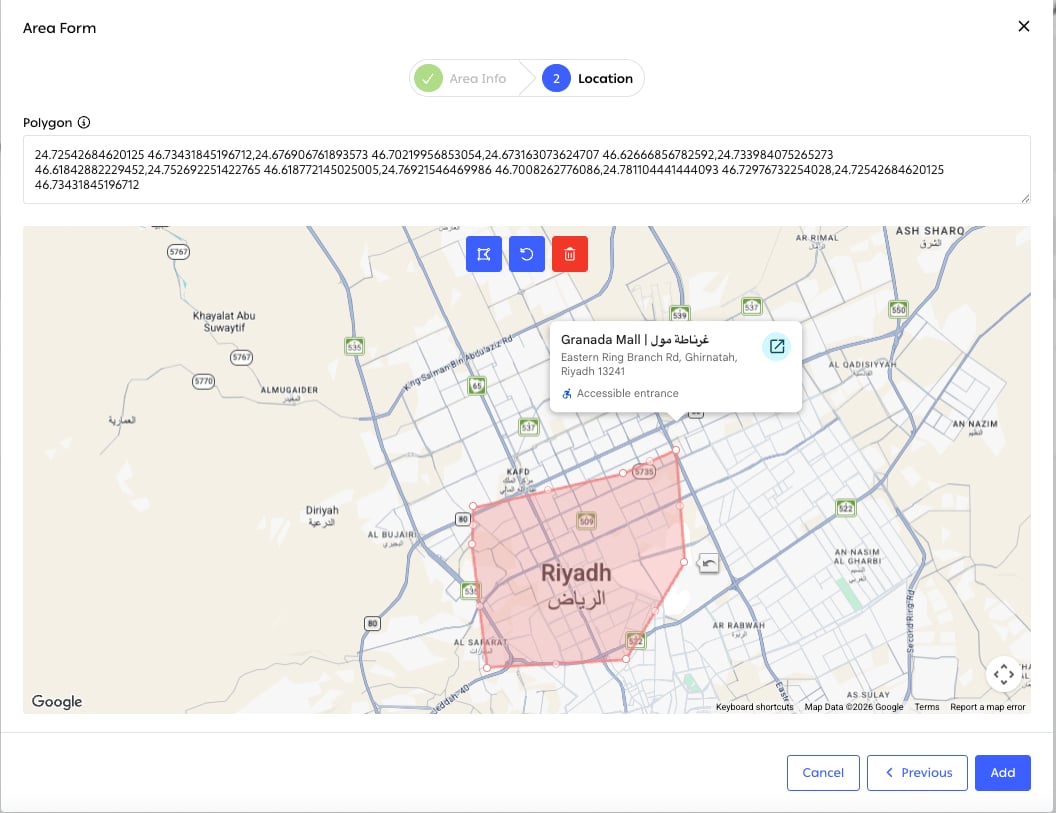
Şekil 6 — Form önce Area Info, ardından Location adımından oluşur. Şekli haritada çizdiğinizde Polygon alanı koordinatlarla dolar. Bu alan düzenlenebilir bir metin olduğundan, başka bir yerde tanımlanmış bir poligonu elle çizmek yerine yapıştırabilirsiniz.
HS kodu düzeltme
HS Code Corrector anahtarı, siparişin HS kodunu ürün kaydından doldurur. Böylece sınır ötesi gönderiler, kimsenin her siparişte yeniden yazmasına gerek kalmadan doğru gümrük kodlarını taşır. Ön sipariş işaretinde olduğu gibi esas kaynak üründür; bkz. Ürün yapılandırması. Eksik veya hatalı bir HS kodu, gümrükte bekletmenin en yaygın nedenlerinden biridir ve gönderi ülkeden çıkana kadar fark edilmez.Elle müdahale
Ön işlem gerektiren siparişleri bekletme
Bazı siparişler hazırlanmadan önce hiçbir kuralın tespit edemeyeceği bir işlem gerektirir: gravür, ayar, birleştirilecek bir set ya da tamamlanması gereken bir müşteri görüşmesi. Siparişi Gönderiler → Pending Orders ekranında seçin, Orders → Put on hold’a tıklayın, nedenini açıklayan bir not ekleyin ve onaylayın. Pencerede listeden bir On Hold Reason seçmek zorunludur; yanında serbest metin olarak Comments alanı da bulunur. Bekletmeleri sonradan raporlanabilir kılan şey nedendir; tek başına bir not bunu sağlamaz. Nedenleri kendiniz belirlersiniz: Ayarlar → Advanced → Reason Settings altında yönetin. Bir süre sınırı yoktur. Sipariş, biri onu devam ettirene kadar askıda kalır.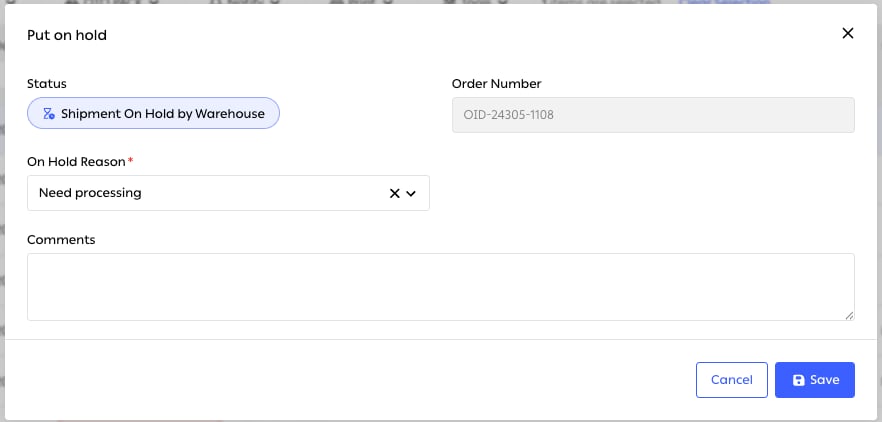
Şekil 8 — Status sizin için ayarlanır; burada siparişi kimin beklettiğini kaydeden Shipment On Hold by Warehouse. On Hold Reason zorunludur; ayrıntılar Comments alanına yazılır.
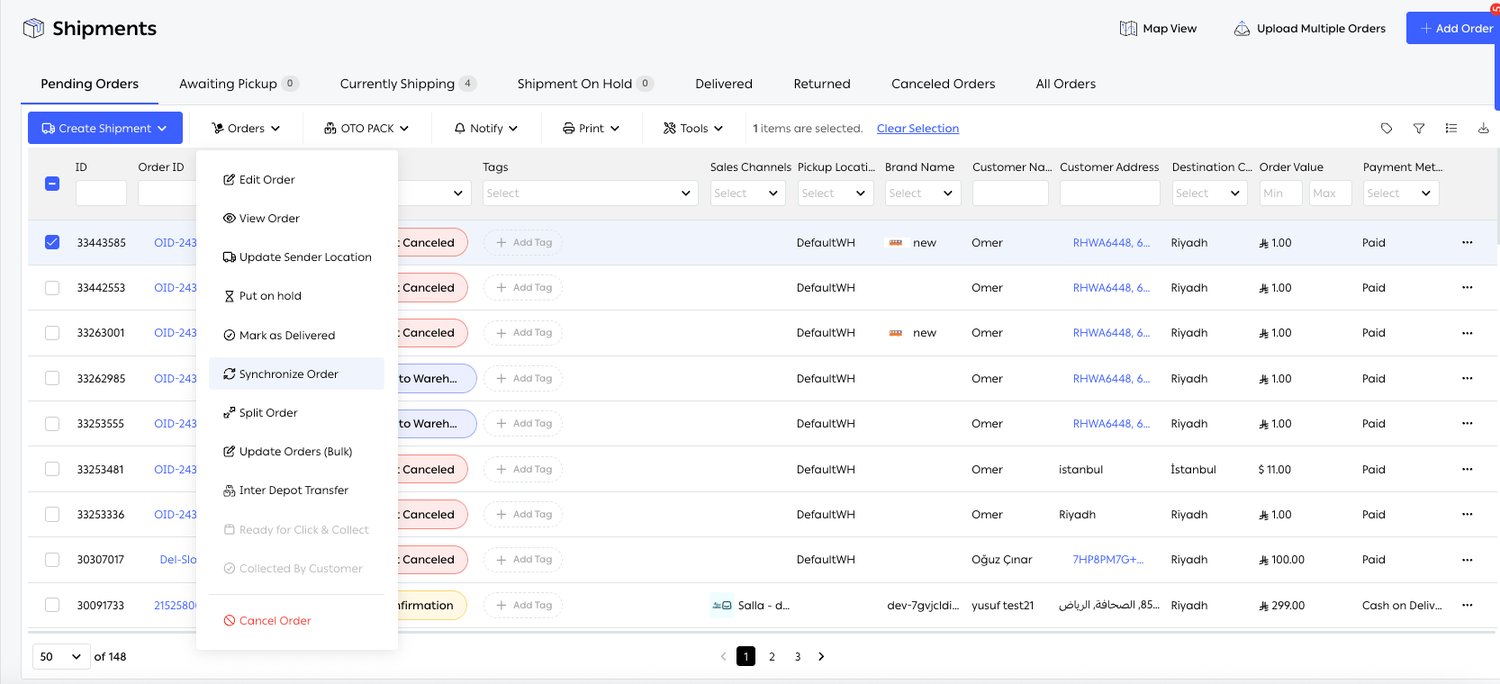
Şekil 7 — Put on hold ve Edit Order burada, kendi sayfalarında anlatılan yönlendirme ve hazırlama işlemlerinin yanında yer alır.
Gönderimden önce adres düzenleme
Orders → Edit Order, sipariş hâlâ beklemedeyken onu düzeltmek için açar. Alıcı bilgileri (ad, soyad, telefon, e-posta) ve adres bölümünün tamamı değiştirilebilir; Short Address Code ile elle giriş arasında geçiş yapmak da buna dahildir. Bir adresi düzeltmenin en ucuz anı budur. Kargo teslim aldıktan sonra bunun bedeli, başarısız bir teslimat denemesi ve yeniden teslimattır.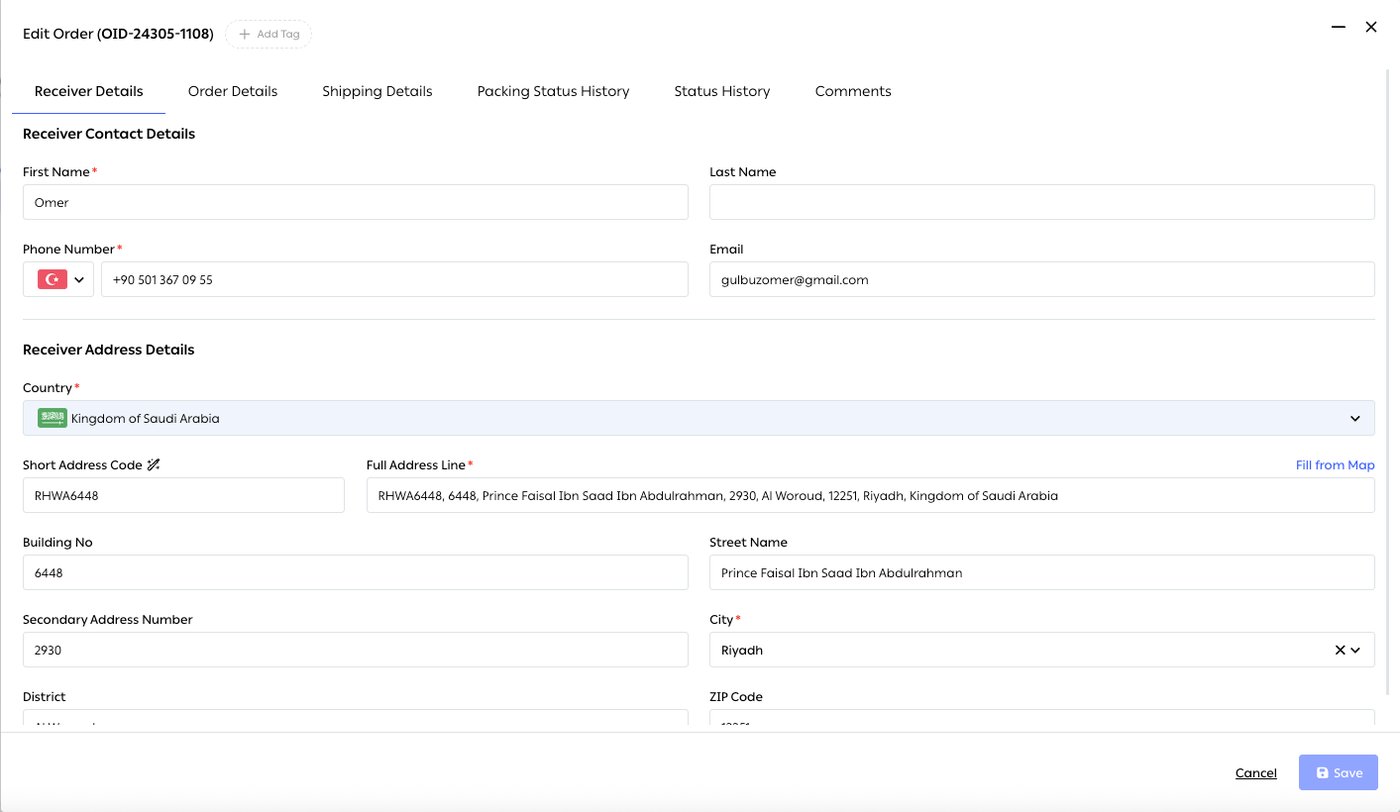
Şekil 9 — Altı sekme var ve hepsi düzenlenebilir değil. Receiver Details, Order Details ve Shipping Details değişiklik yaptığınız sekmelerdir; Packing Status History, Status History ve Comments ise siparişin başına gelenlerin kaydıdır. Add Tag başlık çubuğunda yer alır.
Hazırlamadan önce ürün düzenleme
Aynı pencere siparişin içeriğini de düzenler: Order Details altında ürün açıklamaları ve miktarlar. Müşteri sipariş verdikten sonra bir ürün eklediğinde veya çıkardığında ya da sipariş edilen ile gönderilebilecek olan uyuşmadığında kullanın.Bekletmeyi kaldırma
Askıdaki siparişler, adında güncel bir sayaç bulunan Shipment On Hold sekmesinde toplanır. Bir sipariş seçin ve akışa geri döndürmek için Orders menüsünden send back to pending’i kullanın. Sipariş askıdayken düzenlenemez; önce devam ettirin, sonra düzenleyin.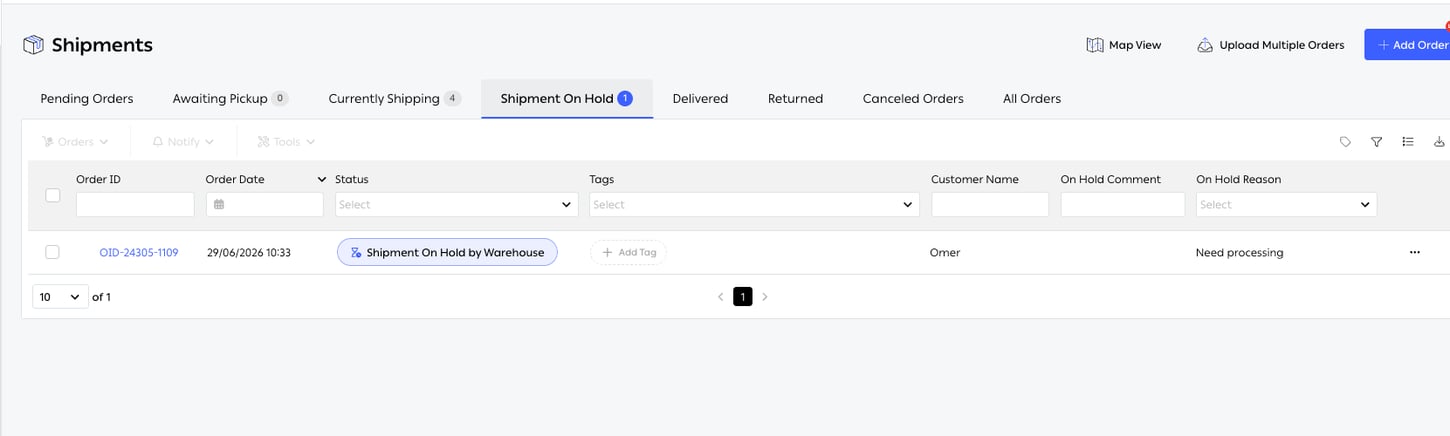
Şekil 10 — On Hold Reason ve On Hold Comment birer sütundur ve neden filtrelenebilir. Bu, bekletme kuyruğunu gerçekten yönetilebilir hale getirir: Bu hafta kaç sipariş ön işlem bekliyor ve bu sayı geçen haftayla nasıl karşılaşıyor?
Sınırlar ve ön koşullar
İlgili sayfalar
- Sipariş yönlendirme: bu kontrollerden önce çalışır ve korunan lokasyona karar verir.
- Adres ve veri düzeltme: Autocorrector ekranının diğer yarısı.
- Sipariş hazırlama: serbest bırakılan siparişin sonraki adımı.
- Ürün yapılandırması: ön sipariş işaretlerinin ve HS kodlarının ayarlandığı yer.
- OTO FLEX planlama: sürücü atamak için bölge etiketini kullanır.