

Bir sipariş dört yoldan gelir
Özellikler
Bu işlevde 7 özellik bulunur.Satış kanallarından sipariş senkronizasyonu
Bir kanalı bağlamak için destek almadan kendiniz işlem yapabilirsiniz. Main → Entegrasyonlar → Satış Kanalları, OTO’nun entegre olduğu tüm platformların aranabilir bir kataloğunu açar. Bir platform seçip Explore Channel’a tıklayarak bağlantıyı başlatın.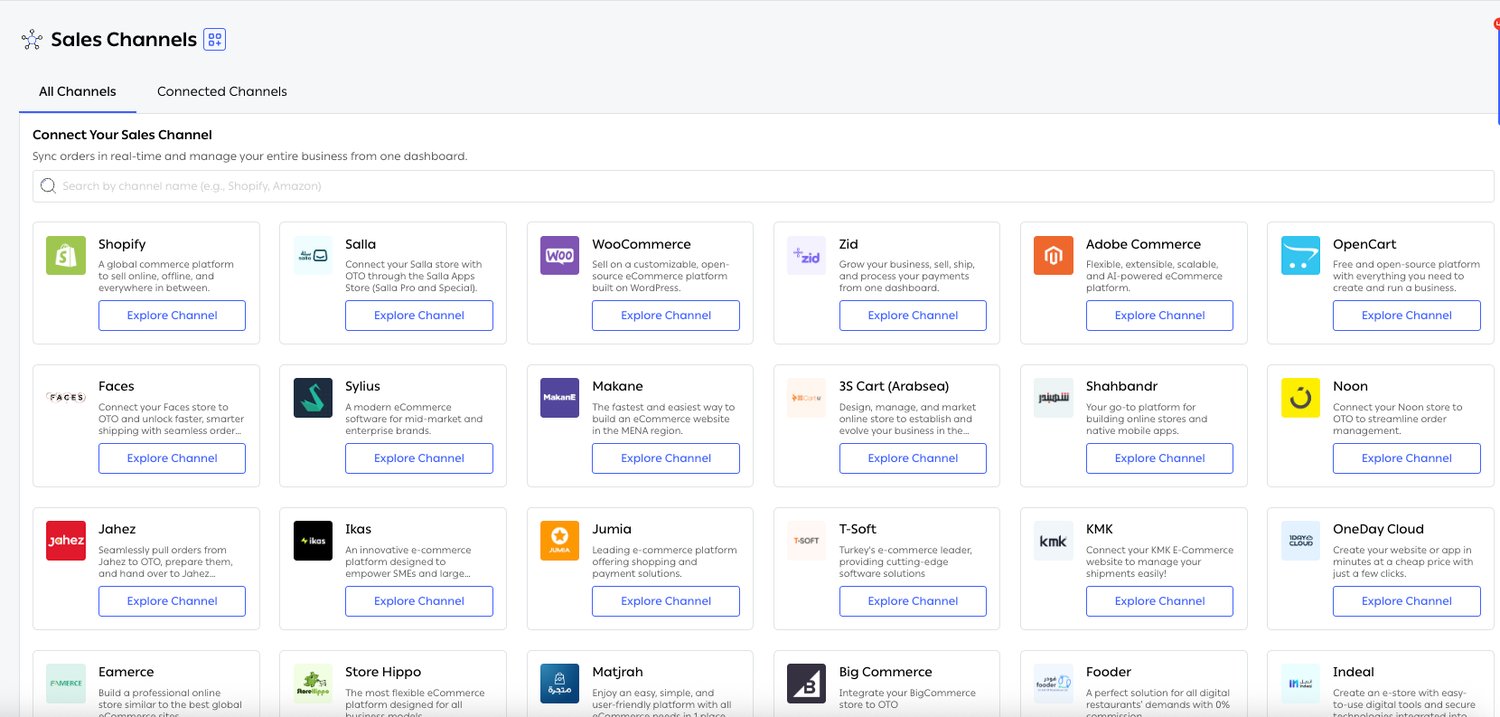
Şekil 1 — Katalogda global e-ticaret altyapıları, bölgesel site kurucular ve pazaryerleri bir arada yer alır: Shopify, Salla, WooCommerce, Zid, Adobe Commerce, OpenCart, BigCommerce, Sylius ve Ikas’tan Makane, Shahbandr, 3S Cart, Matjrah, T-Soft ve KMK’ya; yanlarında da Noon, Jumia, Jahez ve Fooder.
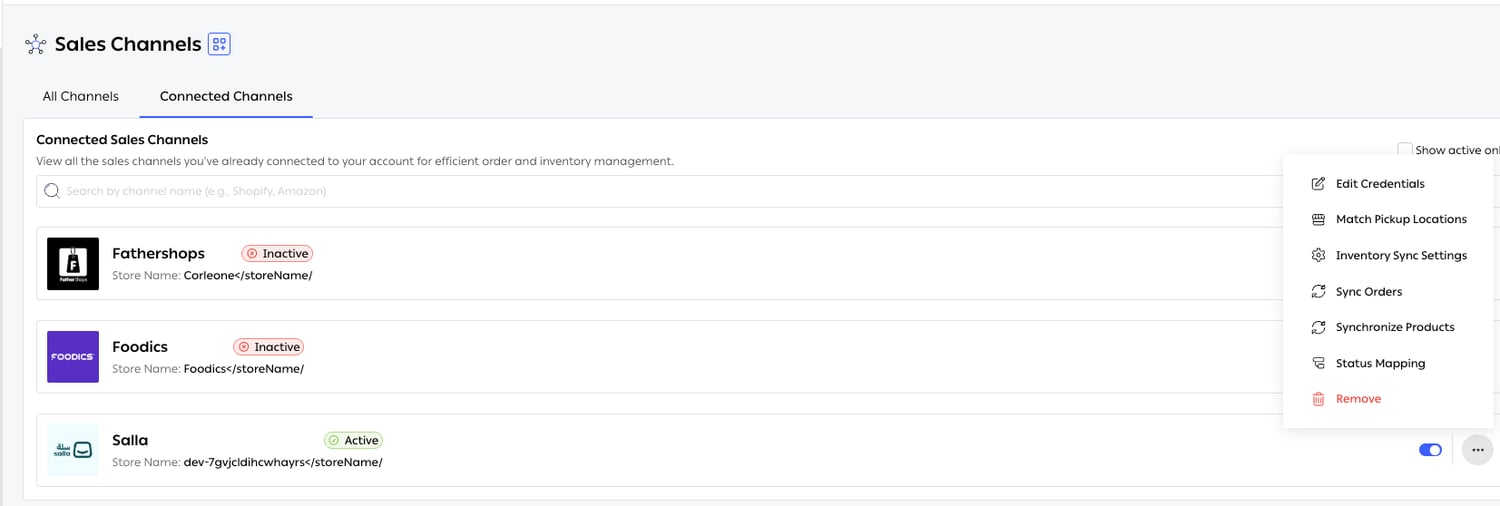
Şekil 2 — Her kanal için: Edit Credentials, Match Pickup Locations, Inventory Sync Settings, Sync Orders, Synchronize Products, Status Mapping ve Remove. Active/Inactive anahtarı, kanalın ayarlarını kaybetmeden onu duraklatır.
Pazaryeri sipariş senkronizasyonu
Pazaryerleri kendi e-ticaret sitenizden farklı çalışır: Müşteri ilişkisine onlar sahiptir, kendi teslim sürelerini (SLA) belirlerler ve sipariş durumlarının kendi kurallarına göre bildirilmesini beklerler. OTO pazaryerlerini ayrı bir bağlayıcı türü olarak değil, aynı katalogdaki diğer kanallar gibi ele alır. Noon, Jumia ve Jahez, e-ticaret altyapılarıyla yan yana durur; Amazon ve Trendyol da entegredir. Jahez’in işleyişi farklıdır: Siparişler OTO’ya çekilir, OTO’da hazırlanır ve teslimat için Jahez kuryelerine teslim edilir. Yani siparişi OTO hazırlar, son teslimatı pazaryeri üstlenir.Özel durum eşleştirme
Her platform sipariş durumlarını farklı adlandırır ve hiçbiri OTO’dakilerle birebir örtüşmez. Status Mapping, her bağlı kanal için ayrı ayrı yapılandırılan bir çeviri tablosudur. Her satır dört soruyu cevaplar: Güncellemeyi hangi OTO Status tetikler, hangi Update Type gönderilir, kanalda hangi Ecom Status ayarlanır ve yanına hangi Ecom Comment yazılır? Add New Row yeni bir eşleştirme ekler; çöp kutusu simgesi siler.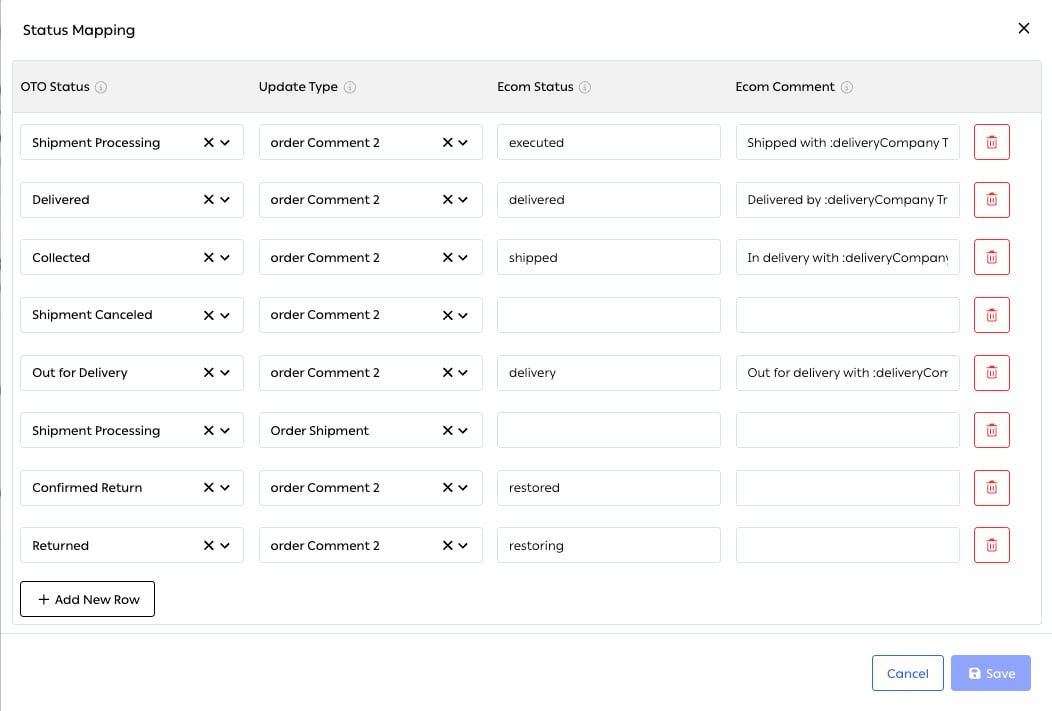
Şekil 3 — Gerçek bir eşleştirme tablosu. Shipment Processing kanaldaki durumu executed, Collected shipped, Out for Delivery delivery yapar; iki iade durumu da restoring ve restored olur. Yorumlar şablonludur: :deliveryCompany ve takip numarası gönderim anında doldurulur.
Koşullu durum güncellemeleri
Eşleştirmeyi birebir kopyalamaktan çıkarıp koşullu hale getiren şey Update Type’tır. Aynı OTO durumu farklı türde güncellemeler gönderebilir (sipariş yorumu veya gönderi kaydı gibi). Eşleştirmediğiniz bir durum ise kanala hiç bildirilmez. Bu önemlidir; çünkü her iç adımı e-ticaret sitesine göndermek sipariş geçmişini okunmaz hale getirir ve platformun müşteriye mükerrer e-postalar göndermesine yol açabilir. Yalnızca müşterinin görmesinde fayda olan adımları eşleştirin, operasyonel adımları OTO’da bırakın. Bir OTO durumunun farklı Update Type’larla birden fazla satırda yer alabileceğini de unutmayın. Yukarıdaki örnekteShipment Processing hem bir yorum hem de bir Order Shipment kaydı gönderir.
Başarısız güncellemelerde otomatik yeniden deneme
Kanal API’leri zaman zaman hata verir: istek limitleri, zaman aşımları, kısa kesintiler. Bir satış kanalına gönderilen güncelleme ulaşmazsa OTO onu bırakmaz, yeniden dener. Böylece geçici bir hata, siparişin e-ticaret sitesinde kalıcı olarak yanlış durumda görünmesine neden olmaz. Hatalar ve yeniden denemeler Ayarlar → Logs → Integration Logs altında görünür. Bir kanalın durumları OTO ile uyuşmamaya başladığında ilk bakılacak yer burasıdır.Elle sipariş girişi
Main → Shipping → Gönderiler ekranında Add Order’a tıklayın. Form iki adımdan oluşur. 1. adım: Receiver Details (alıcı bilgileri). Ad, telefon numarası ve ülke zorunludur; soyad ve e-posta isteğe bağlıdır. Adresi üç şekilde girebilirsiniz: Short Address Code (Suudi Arabistan ulusal adres formatı;RRRD2929 gibi dört harf ve dört rakam) yazabilir, Full Address Line ve ilgili alanları elle doldurabilir ya da Fill from Map ile konumu haritadan seçebilirsiniz.
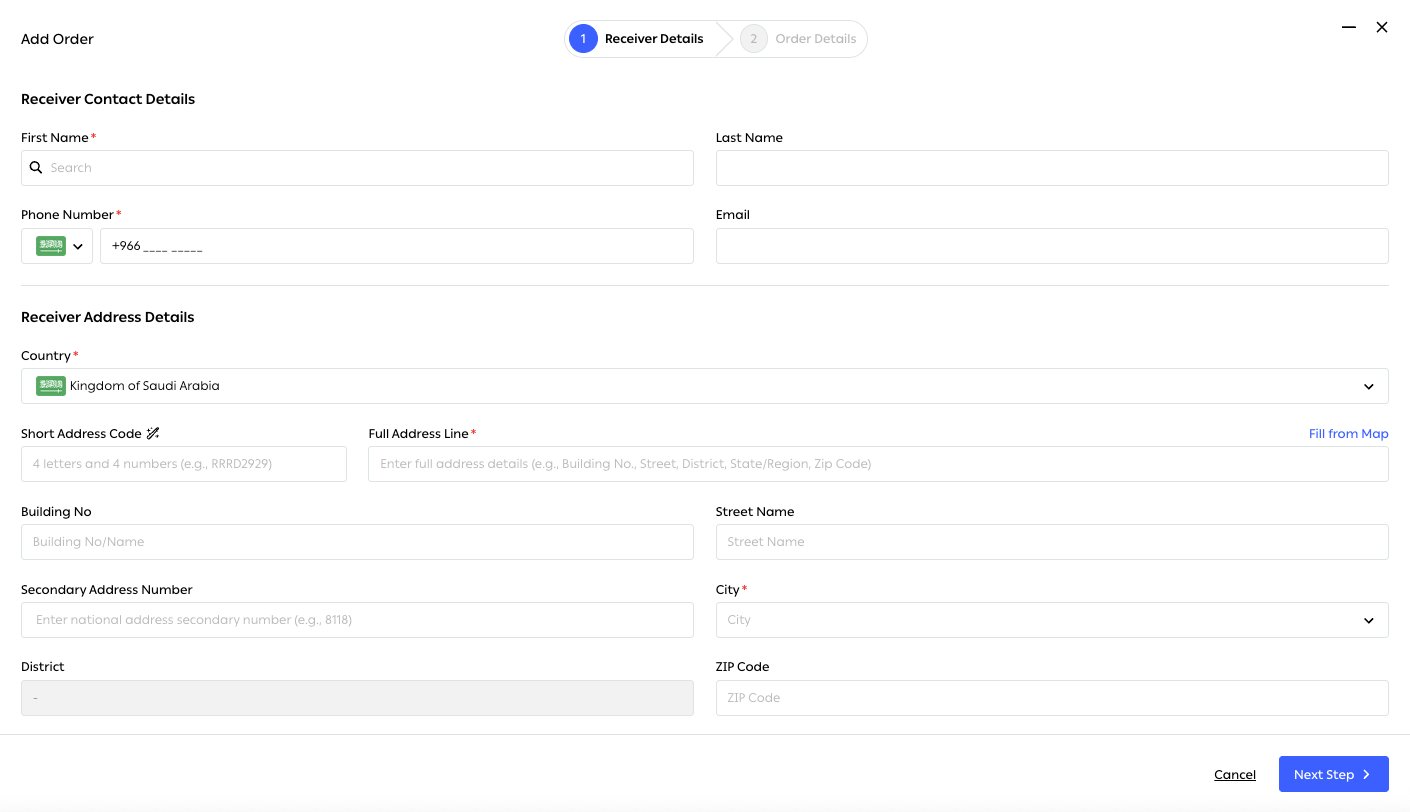
Şekil 4 — Zorunlu alanlar kırmızı yıldızla işaretlidir. Adres bölümüne dikkat edin: Short Address Code, Full Address Line, Building No, Street Name, Secondary Address Number, City, District ve ZIP Code. Bu, tek bir serbest metin alanı yerine Suudi Arabistan ulusal adres sisteminin yapısıdır.
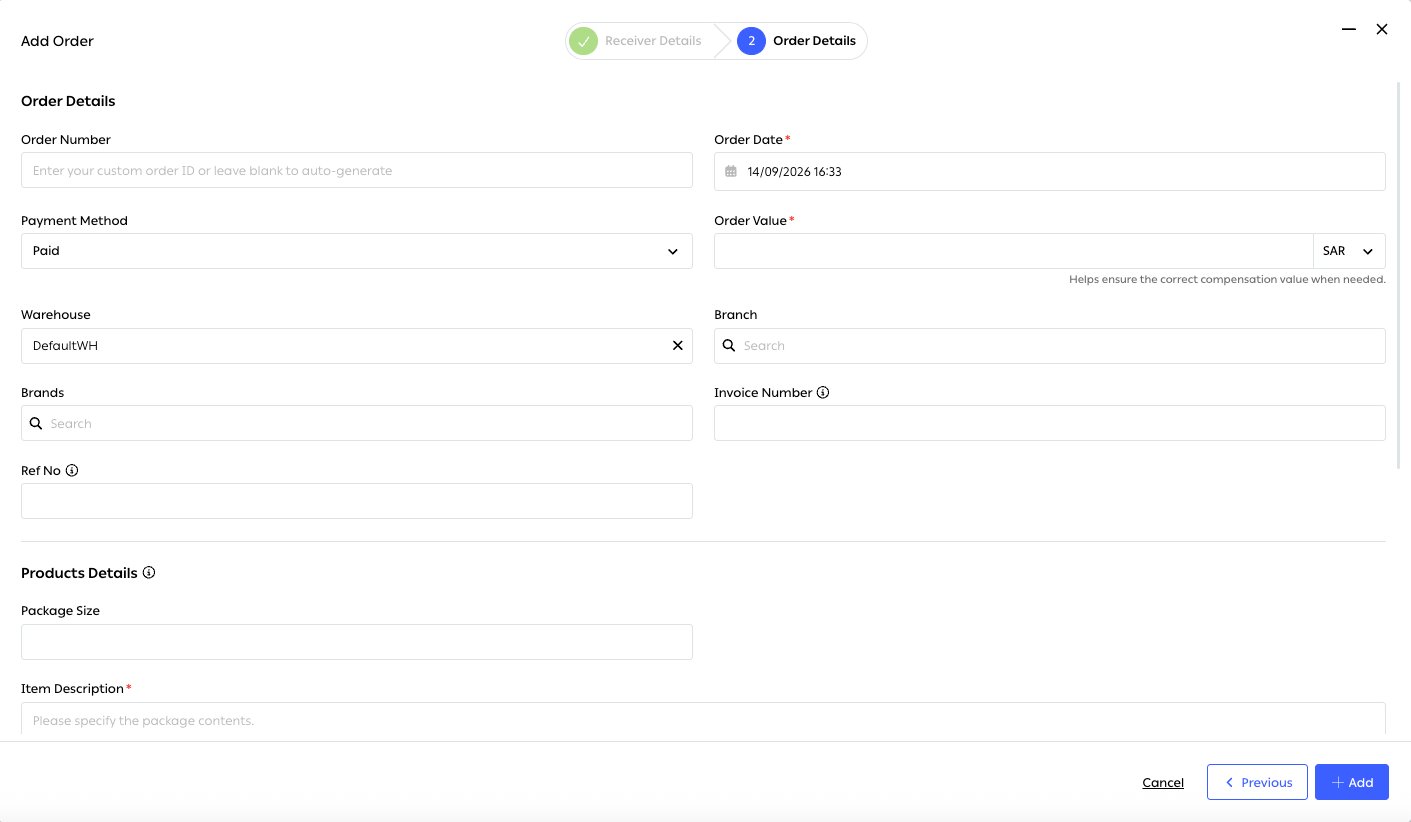
Şekil 5 — Order Value, tazminatta esas alınan beyan değeridir. Depo alanında varsayılan lokasyonunuz seçili gelir. Previous alıcı adımına döner; Add siparişi oluşturur ve sipariş diğerleri gibi yönlendirmeye girer.
Toplu sipariş yükleme
Gönderiler sayfasındaki Upload Multiple Orders, Upload Orders penceresini açar. Şablonu indirin, doldurun ve yükleyin. Hiçbir sipariş oluşturulmadan önce dosya kontrol edilir; hatalı satırlar düzeltilmek üzere size bildirilirken geçerli satırlar işlenmeye devam eder. Büyük bir veri taşımada bu önemlidir: Tek bir hatalı satır yüzünden tüm dosya boşa gitmez.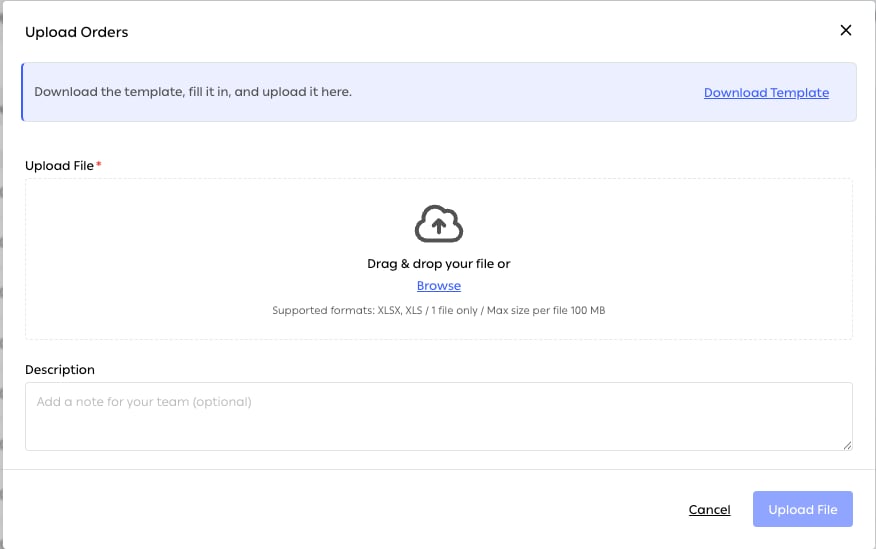
Şekil 6 — Download Template’e tıklayın, ardından dosyayı sürükleyip bırakın veya Browse ile seçin. Her seferinde tek dosya; XLSX veya XLS, en fazla 100 MB. İsteğe bağlı Description alanı ekibiniz için bir nottur; birden fazla kişi dosya yüklüyorsa işe yarar.
Tek bir siparişi yeniden senkronize etmek
Bir kanal güncellemesi kaçırıldığında veya geç geldiğinde, bir sipariş platformun gerisinde kalabilir. Gönderiler → Pending Orders ekranında siparişi seçin, Orders menüsünü açın ve Synchronize Order’a tıklayın.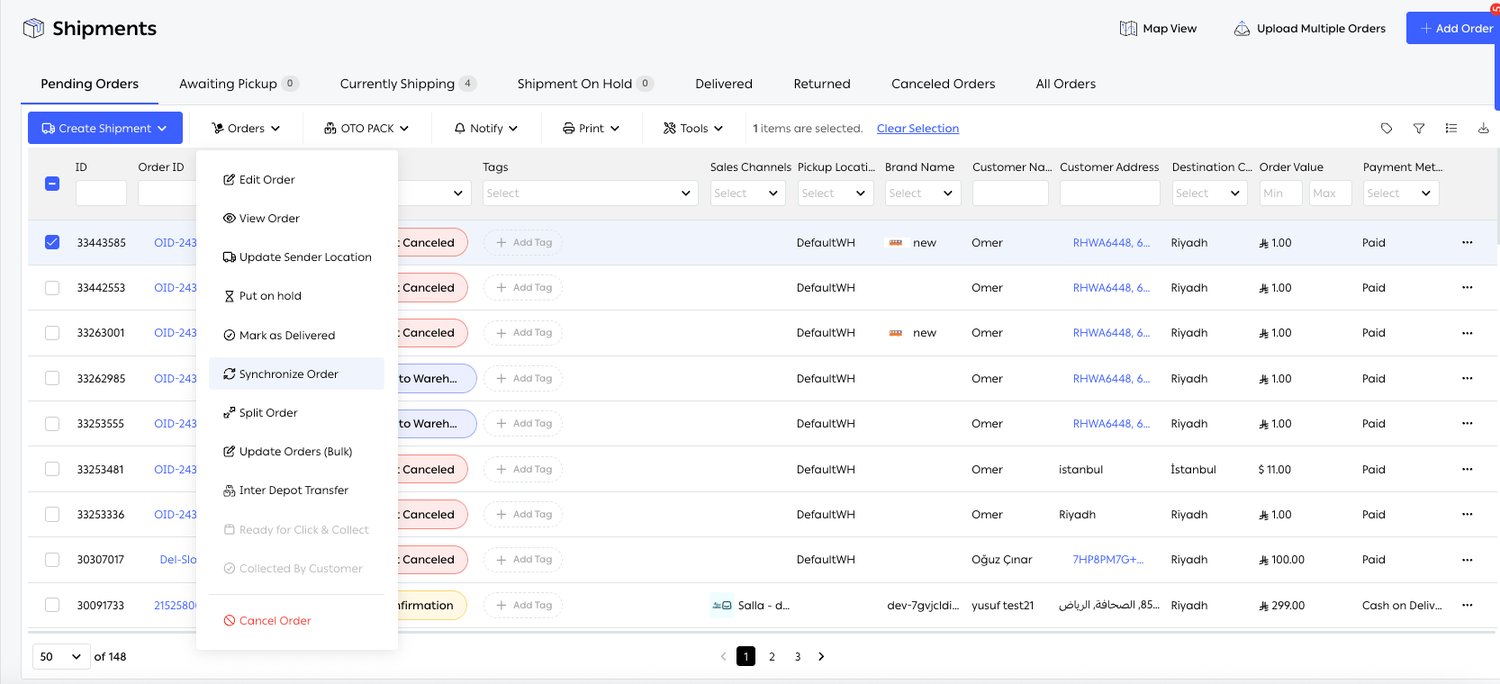
Şekil 7 — Synchronize Order, siparişe özel işlemler arasında yer alır. Diğer işlemlerin bazıları başka işlevlerde anlatılır: Update Sender Location ve Split Order için Sipariş yönlendirme, Put on hold için Hazırlık öncesi kontroller, Inter Depot Transfer için Sipariş hazırlama sayfasına bakın.
Sınırlar ve ön koşullar
İlgili sayfalar
- Satış Kanalları: bağlantıyı, güncellemeleri ve checkout API’sini ayrıntılı anlatan modül.
- Adres ve veri düzeltme: senkronizasyonla gelen veriyi, yönlendirme kullanmadan önce temizler.
- Sipariş yönlendirme: buraya gelen her siparişin bir sonraki adımı.
- Stok senkronizasyonu: kanal bağlantısının diğer yarısı; stok bilgisini kanala geri gönderir.
- REST API: özel e-ticaret siteleri ve ERP’ler için dördüncü giriş yolu.