

Ne zaman kullanılır?
Birden fazla yerden sipariş hazırladığınız her durumda. İki depoda stok tutuyorsanız, depodan olduğu kadar mağazalardan da gönderim yapıyorsanız ya da kataloğunuzun bir kısmı için 3PL kullanıyorsanız, her siparişe tek tek bakmaya gerek kalmadan aralarından seçim yapan şey yönlendirmedir. Tek lokasyonla çalışan işletmeler bu sayfayı atlayabilir; siparişler otomatik olarak o lokasyona gider.Kurallar nasıl değerlendirilir?
Yönlendirme, sıralanmış bir kural listesidir. Her kuralın koşulları ve bir öncelik yöntemi vardır. OTO listeyi yukarıdan aşağı tarar ve siparişin koşullarını karşıladığı ilk kuralda durur. Lokasyona o kural karar verir; altındaki kurallar hiç çalışmaz.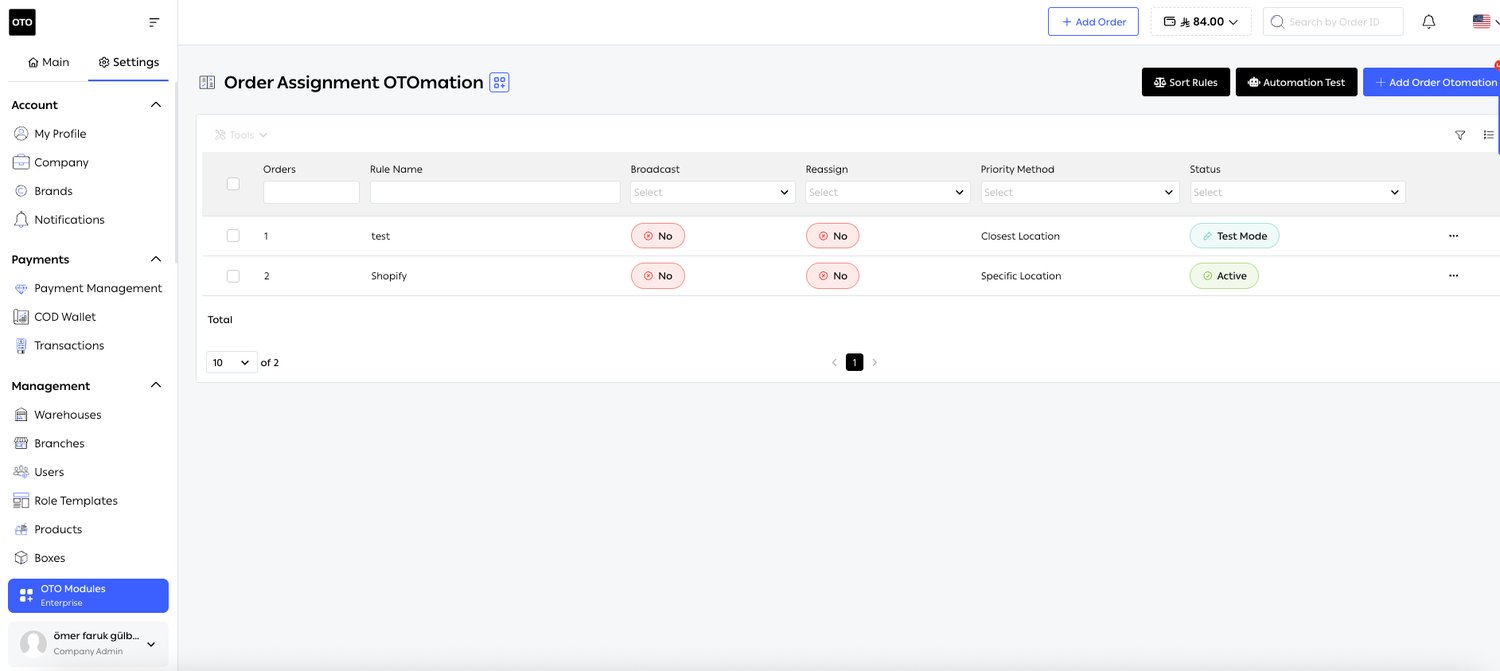
Şekil 1 — Kural listesi. Her satırda kuralın sırası, adı, Broadcast ve Reassign’ın açık olup olmadığı, Priority Method’u ve Status’u görünür; böylece tüm yönlendirme kurgusu tek bakışta okunur. Buradaki 1. kural Test Mode’da, 2. kural Active.
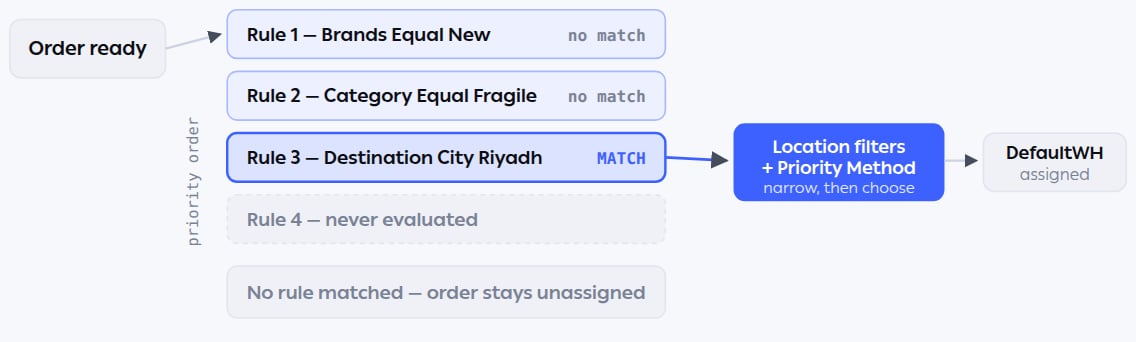
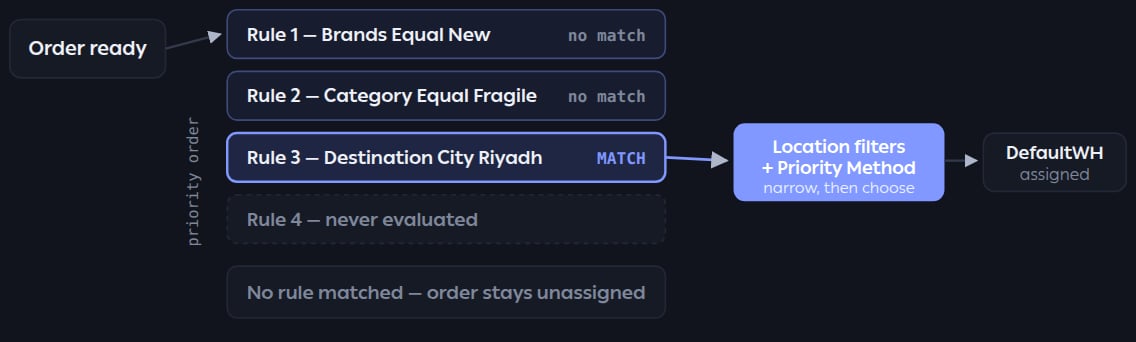
Kuralın uygulanıp uygulanmayacağına koşullar karar verir. Ardından lokasyon filtreleri siparişe hizmet veremeyecek lokasyonları eler ve Priority Method kalanlar arasından seçim yapar.
Kural oluşturmak
Ayarlar → Advanced → Order OTOmation ekranını açın ve Add Order Otomation’a tıklayın. Bir kural dört bölümden oluşur: kimlik, sipariş filtreleri, lokasyon ataması ve diğer ayrıntılar.Rule Name ve Status
Her ikisi de zorunludur. Status alanında Test Mode veya Active seçersiniz. Kuralı şekillendirirken Test Mode’da tutun.Sipariş filtreleri: koşullar
KoşullarIF satırlarıdır; her biri bir Condition Type, bir Operator ve bir Value’dan oluşur. Add New ile istediğiniz kadar koşul ekleyebilirsiniz. Kuralın eşleşmesi için tüm koşulların sağlanması gerekir.
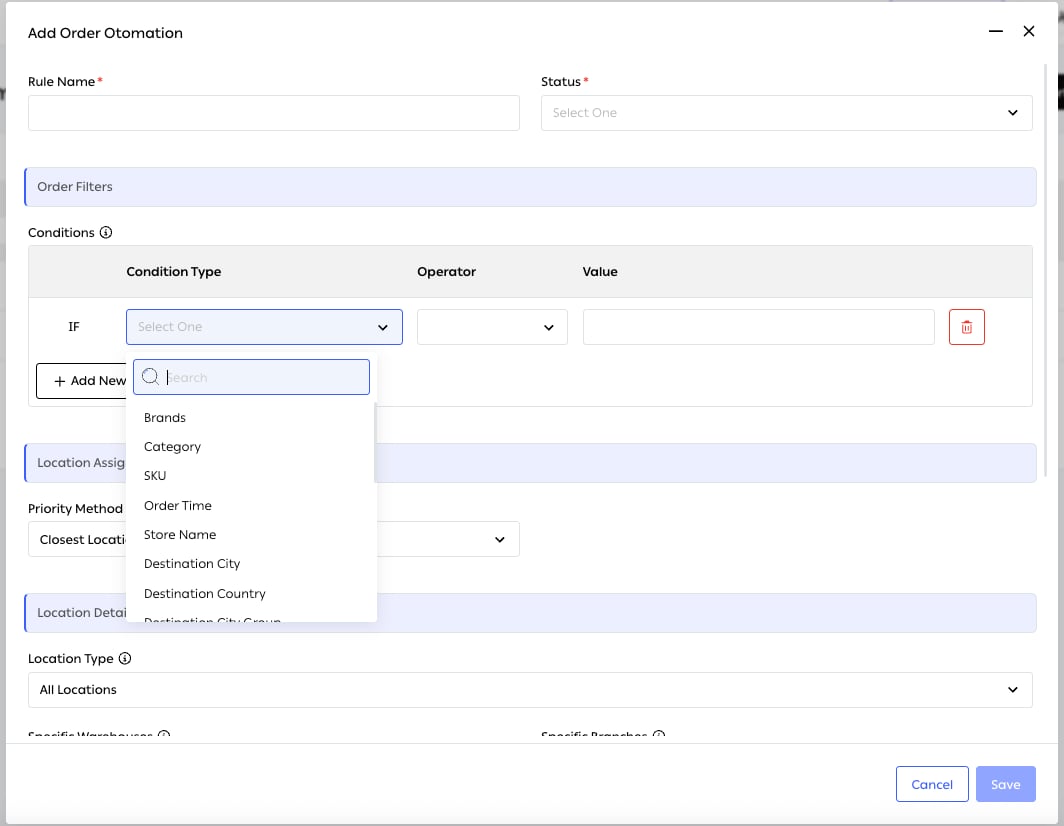
Şekil 2 — Condition Type listesi aranabilir. Sipariş özelliklerini (Brands, Category, SKU), zamanlamayı (Order Time), kaynağı (Store Name) ve varış yerini (Destination City, Destination Country, Destination City Group) kapsar; aşağı kaydırdıkça daha fazla seçenek görünür.
Lokasyon ataması ve lokasyon ayrıntıları
Location Type, aday lokasyonları belirler: All Locations, Only Branches veya yalnızca depolar. Ardından seçimi Specific Warehouses veya Specific Branches ile daha da daraltabilirsiniz. Bunun altında altı anahtar bulunur. Her biri, Priority Method kazananı seçmeden önce bu siparişe gerçekten hizmet veremeyecek lokasyonları eler. Kâğıt üzerinde doğru görünen yönlendirmeyi, gerçek operasyonda da doğru çalışan yönlendirmeye dönüştüren şey bu filtrelerdir.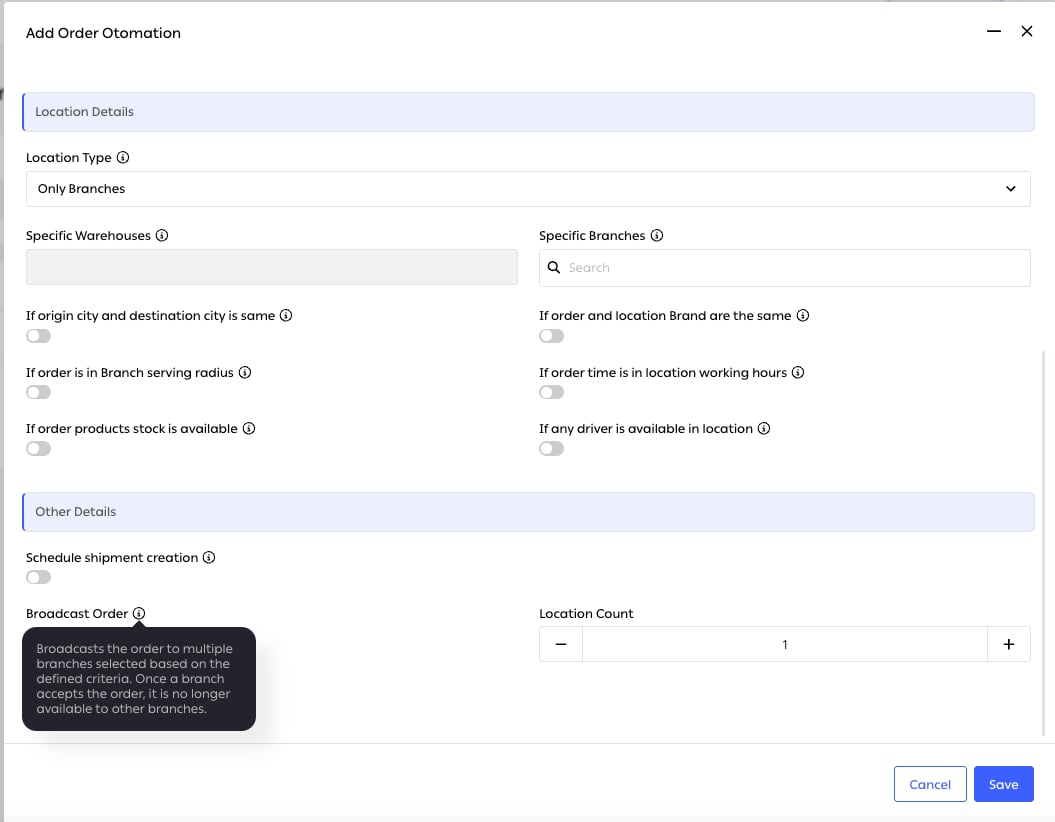
Şekil 3 — Altı lokasyon filtresi ve Other Details. Broadcast Order ipucu, işleyişi tam olarak anlatır: Sipariş birden fazla şubeye gönderilir ve biri kabul ettiğinde diğerleri için artık geçerli olmaz.
Özellikler
Bu işlevde 13 özellik bulunur.Kural tabanlı sipariş yönlendirme
Motorun kendisi. Bir kural, koşulları bir öncelik yöntemiyle birleştirir ve siparişler kurallarla listedeki sıraya göre eşleştirilir. Koşullar siparişin ticari, zamanlama ve varış yeri özelliklerini kapsar. Bu yüzden bir kural “Riyadh’e giden her şey” kadar genel ya da “belirli bir mağazadan, günün belirli bir saatinde gelen tek bir SKU” kadar dar olabilir.Yakınlığa göre yönlendirme
Closest Location öncelik yöntemi, teslimat adresine en yakın uygun lokasyonu seçer. Mesafe kuş uçuşu değil, gerçek sürüş mesafesidir ve Adres ve veri düzeltme tarafından hesaplanır. Yönlendirmenin temiz koordinatlara ihtiyaç duymasının nedeni budur.Mevcut stoğa göre yönlendirme
Highest Available Stock, siparişi o üründen en çok stok bulunan uygun lokasyona gönderir. Hızlı satan bir ürünün online siparişlerle mağazalarda tükenmesini önlemek ya da sezon değişiminden önce bir depoyu boşaltmak için kullanışlıdır. Ürünü stokta bulundurmayan lokasyonların önce elenmesi için If order products stock is available filtresiyle birlikte kullanın.Belirli bir lokasyona zorunlu yönlendirme
Specific Location, yakınlığı ve stoğu dikkate almaz; siparişi her zaman belirttiğiniz lokasyona atar. İstisnaları bu şekilde yönetirsiniz: örneğin yalnızca tek bir deponun doğru paketleyebildiği kırılgan bir kategori ya da yalnızca kendi mağazasından hazırlanan bir marka.ERP, POS ve WMS’ten canlı stok
Stoka dayalı yönlendirme, ancak arkasındaki sayı kadar doğrudur. OTO, belirli aralıklarla yapılan senkronizasyona güvenmek yerine miktarları harici sistemlerden (mağazalar için ERP veya POS, depolar için WMS) anlık olarak okuyabilir. Böylece karar, yönlendirme anında rafta gerçekten ne olduğuna göre verilir.Kabul için mağazalara toplu gönderim
Broadcast Order açıkken sipariş aynı anda birkaç şubeye sunulur ve ilk kabul eden şube siparişi alır; sipariş diğerleri için kaybolur. Location Count, siparişin kaç lokasyona gönderileceğini belirler. Bu yöntem, çalışan sayısının gün içinde değiştiği ve sabit atamaların siparişleri beklettiği mağaza ağları için uygundur.Hazırlama geciktiğinde yeniden atama
Reassign Order, bir lokasyonun siparişi kabul edip hiçbir işlem yapmadığı durumu çözer. Beklenen hazırlama işlemi belirlediğiniz süre içinde yapılmazsa sipariş geri alınır ve otomatik olarak yeniden atanır. İlgilenilmeyen tek bir mağazanın bir günlük siparişleri bekletmesini önleyen güvenlik ağı budur.Çoklu lokasyon ve 3PL yönlendirme
Yönlendirme; kendi deponuz, kendi mağazanız veya üçüncü taraf bir lojistik merkezi fark etmeksizin tüm lokasyonlara aynı şekilde davranır. OTO’ya entegre bir 3PL, yönlendirilebilir bir lokasyon olarak görünür. Böylece süreçleri değiştirmek yerine bir kuralı düzenleyerek sipariş hacmini 3PL’e kaydırabilir ya da geri alabilirsiniz.Kural öncelik sıralaması
Kurallar listenin en üstünden başlayarak tek tek çalışır. Sort Rules, tüm listeyi sürükle-bırak görünümünde açar; böylece bir kuralı yeniden oluşturmadan yukarı veya aşağı taşıyabilirsiniz. Değerlendirme ilk eşleşmede durduğu için bu sıralama, aslında tüm yönlendirme kurgunuzun mantığıdır.Automation Test ve Test Mode
Kuralların doğrudan canlıya alınması gerekmez. Her kuralın Status değeri ya Test Mode ya da Active’dir. Test Mode’daki bir kural değerlendirilir ve sonucu kaydedilir ama sipariş atamaz. Böylece tek bir gönderiyi bile yerinden oynatmadan, kuralın gerçek siparişler karşısında nasıl davranacağını izleyebilirsiniz. Automation Test ise işin diğer yarısıdır. Bir sipariş numarası girdiğinizde tüm kuralları o sipariş üzerinde çalıştırır; hangisinin eşleştiğini, hangisinin eşleşmediğini ve eşleşmeyenlerde tam olarak hangi koşulun sağlanmadığını gösterir.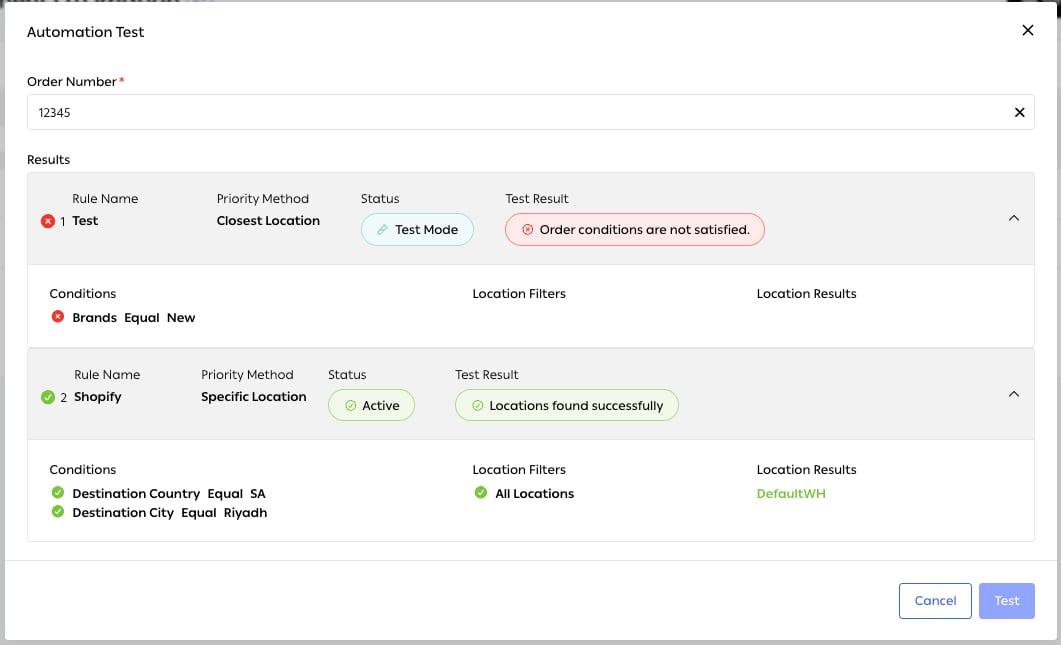
Şekil 4 — 12345 numaralı siparişin iki kurala göre test edilmesi. 1. kural “Order conditions are not satisfied” sonucunu verir ve sağlanmayan koşulu işaretler. 2. kural eşleşir, lokasyon filtrelerini geçer ve DefaultWH’a atanır. “Bu sipariş neden oraya gitti?” sorusunu cevaplamanın en hızlı yolu budur.
Elle yeniden atama
Operasyon ve destek ekipleri, kargo teslim almadan önce herhangi bir anda tek bir siparişi başka bir lokasyona taşıyabilir. Siparişi Gönderiler → Pending Orders altında seçin, ardından Orders → Update Sender Location’a tıklayın. Bir Depo veya Şube seçin, siparişin alacağı Order Status’u belirleyin ve onaylayın.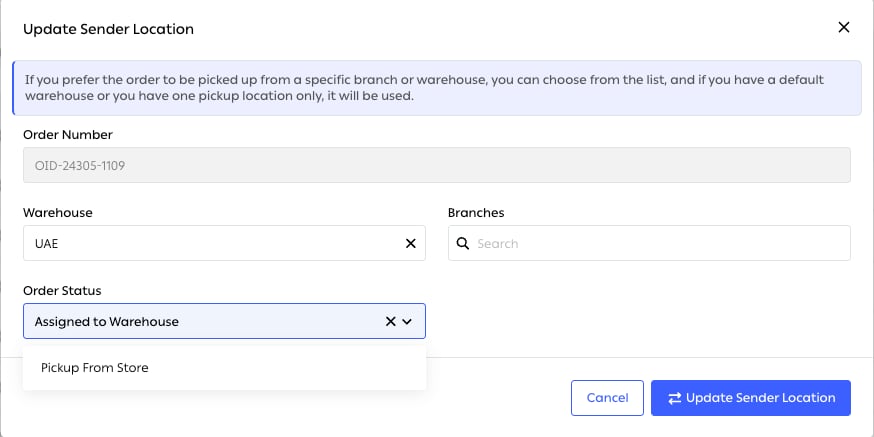
Şekil 5 — Tek bir siparişin yeniden atanması. Order Status siparişin hangi duruma geçeceğini belirler: depoya taşınıyorsa Assigned to Warehouse, şubeye taşınıyorsa Pickup From Store. Yalnızca bir çıkış noktanız ya da varsayılan bir deponuz varsa otomatik olarak o kullanılır.
Siparişi lokasyonlar arasında bölme
Tek bir lokasyon siparişin tamamını karşılayamıyorsa OTO siparişi bölebilir ve her parçayı ayrı ayrı yönlendirebilir. İzin verilen en fazla bölüm sayısını siz belirlersiniz; böylece siz izin vermedikçe beş kalemlik bir sipariş beş ayrı gönderiye ve beş ayrı kargo ücretine dönüşmez. Bölünen siparişlerin sonrasında neler olduğu için bkz. Sipariş hazırlama.Ürünleri lokasyonlar arasında birleştirme
Bölmenin tersidir. Farklı lokasyonlarda bulunan ürünler bir araya getirilip tek gönderi olarak yollanabilir. Birleştirmeyi aynı şehirdeki lokasyonlarla sınırlayabilir ya da tüm lokasyonlar için açabilirsiniz. Bu, teslimat maliyeti ile her transferin eklediği ek taşıma arasında bir tercihtir.Sınırlar ve ön koşullar
İlgili sayfalar
- Adres ve veri düzeltme: yönlendirmenin kullandığı koordinatları ve düzeltilmiş şehir bilgisini üretir.
- Hazırlık öncesi kontroller: yönlendirmeden sonra çalışır ve yönlendirmenin atadığı bir siparişi bekletebilir.
- Kargo OTOmasyonu: kargo şirketini seçen, aynı Advanced ayarları menüsündeki kardeş kural motoru.
- Stok senkronizasyonu: stok sayılarının geldiği yer.
- OTO FLEX: yönlendirmenin sürücü müsaitliğini kontrol edebildiği filo.