

Bu işlev neleri kapsar?
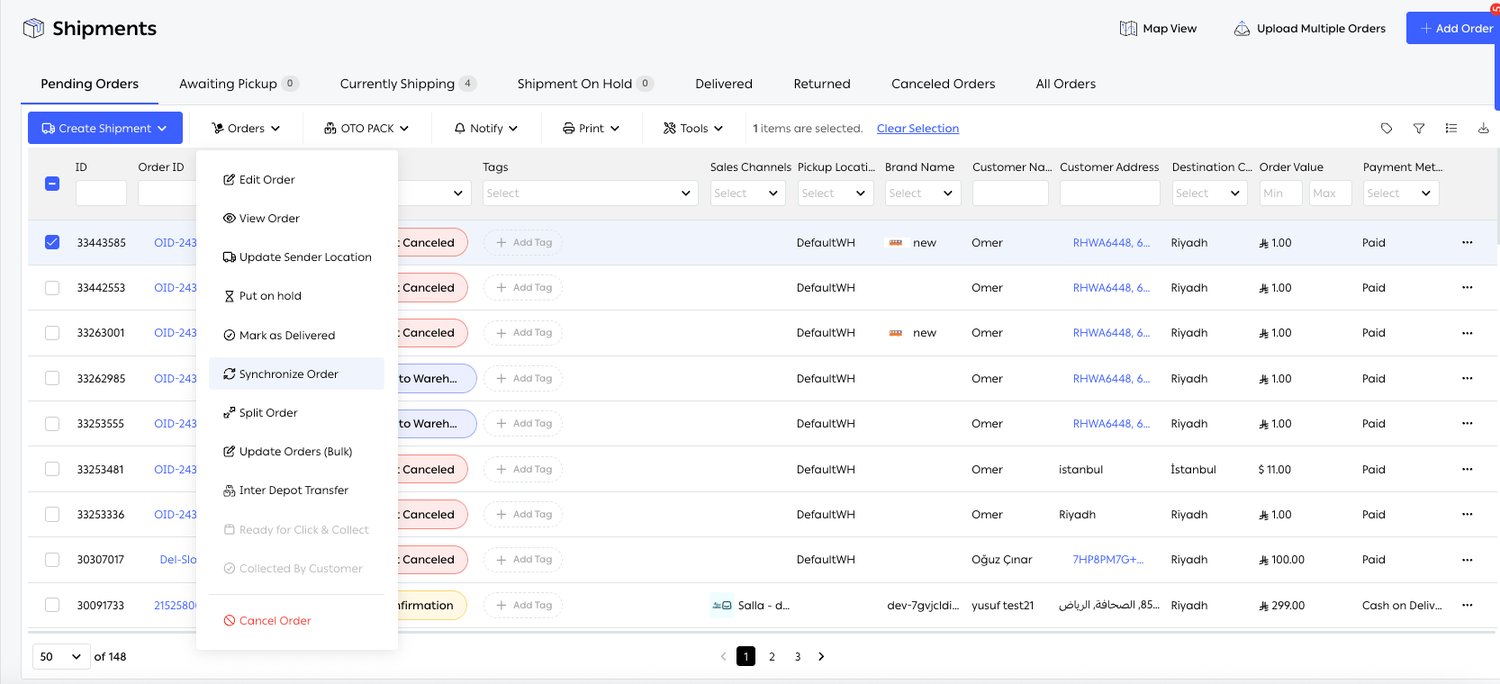
Şekil 1 — Bu sayfanın büyük kısmı tek bir menüdedir: Split Order, Update Orders (Bulk), Inter Depot Transfer, Ready for Click & Collect, Collected By Customer ve Cancel Order. Gri görünen seçenekler yalnızca uygun siparişlerde etkinleşir.
Siparişi işlemek
iOS ve Android için mağaza sipariş hazırlama uygulaması
Sipariş hazırlayan mağazaların bir masaya ihtiyacı yoktur. Mobil uygulama, barkod okutma ve paketleme dahil mağaza tarafındaki hazırlama akışının tamamını taşır; böylece bir mağaza çalışanı siparişi telefonuyla, satış alanından ayrılmadan hazırlayabilir. Mağazadan gönderimi teoride değil gerçekte mümkün kılan budur: Bir online siparişi hazırlamak arka ofisteki bir bilgisayara yürümek anlamına geliyorsa mağazalar bunu sessizce yapmayı bırakır.Çok markalı ve çok satıcılı sipariş hazırlama
Tek bir OTO hesabı birden fazla markayı yönetebilir. Marka, Ayarlar → Account → Markalar ekranında bir Brand Name, isteğe bağlı bir Logo, bir Default Warehouse ve markanın satış yaptığı satış kanallarıyla oluşturulur. Bu ilişki sonraki adımlarda gerçek bir iş görür: Yönlendirmeye her marka için varsayılan bir lokasyon verir, Sipariş yönlendirme’nin If order and location Brand are the same filtresini kullanabilmesini sağlar ve müşterinin gördüğü belgelerde ve sayfalarda hangi logonun görüneceğini belirler. Bir markanın müşteriye dönük kendi alanları da vardır. Shipping Portal bölümündeportal.tryoto.com/shipping altında bir Portal URL ve bir Return Policy URL bulunur; böylece her marka tek bir portalı paylaşmak yerine kendi portalını ve kendi iade politikasını sunabilir. Use as Default Brand, markası olmadan gelen siparişlere hangi markanın uygulanacağını belirler.
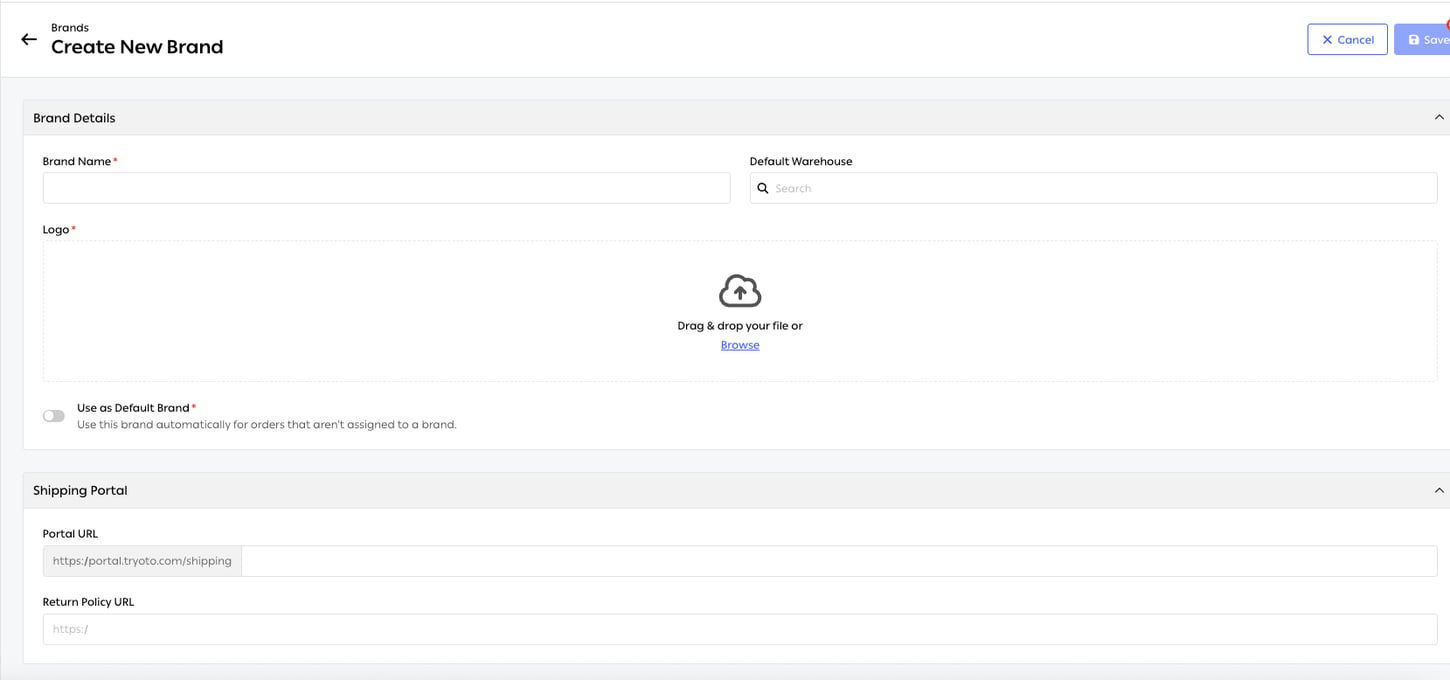
Şekil 2 — Brand Name ve Logo’nun ikisi de zorunludur. Logo belgelerde ve portallarda göründüğü için isteğe bağlı değildir. Default Warehouse yönlendirmeye yedek bir lokasyon verir; Shipping Portal bölümü de markaya kendi portal ve iade politikası adreslerini tanımlar.
Kargo etiketlerinde gönderici olarak marka adı
Varsayılan olarak kargo etiketinde (AWB) gönderici olarak depo veya şube görünür. Ayarlar → Advanced → Autocorrector altındaki Use Brand Name as Sender on AWBs anahtarı, bunun yerine markayı yazar. Ortak depolardan gönderim yapan çok markalı bir operasyonda bu, müşterinin tanıdığı bir şirketten koli alması ile hiç duymadığı bir lojistik tesisinden koli alması arasındaki farktır.Seri numarası kaydı
Ürünler hazırlanırken seri numaraları kaydedilebilir; böylece belirli bir fiziksel ürün belirli bir siparişe bağlanır. Elektronik ürünler, beyaz eşyalar ve garantili her ürün için bu kayıt, sonradan gelen bir garanti talebini veya sahte ürün anlaşmazlığını çözülebilir kılar.Hediye notları ve özel talimatlar
Hediye notları ve diğer özel talepler siparişle birlikte ilerler ve paketleme ekranlarında görünür. Böylece koliyi paketleyen kişi bunları kimsenin açmadığı bir alanda değil, önemli oldukları anda görür.Toplu sipariş güncelleme
Update Orders (Bulk), aynı değişikliği seçili siparişlerin hepsine birden uygular; otuz siparişi açıp aynı düzenlemeyi otuz kez yapmanın alternatifidir. Bir kanaldan içe aktarılan siparişler hatalı bir alanla geldiğinde ya da bir grup siparişin yeniden atanması gerektiğinde işe yarar.Yazdırma
Toplama, paketleme ve belge yazdırma
Toplama listeleri, paketleme listeleri, sipariş detayları ve özel belgeler, tek bir sipariş için veya toplu olarak Gönderiler listesinden yazdırılabilir. Print menüsünde belge türleri bulunur; neyin yazdırılacağını seçtiğiniz siparişler belirler.Tüm etiketleri tek PDF’te toplu yazdırma
Farklı kargo şirketlerine ait çok sayıda siparişi seçtiğinizde OTO, tüm kargo etiketlerini içeren tek bir PDF döndürür. Sıradan bir özellik gibi görünür ama değildir: Alternatifi her kargo şirketi için ayrı ayrı yazdırmaktır ve etiketleri dört ayrı yazdırma işinden ayıklamak zorunda kalan bir paketleme masası hata yapar.Özel fatura şablonları
Yazdırma şablonları Ayarlar → Yönetim → Printing Templates altında yapılandırılır. Üç tür vardır: Invoice print template, Label print template ve Shipping label template. Her biri sayfa boyutu, yazı tipi boyutu ve kalınlığı, dil, hangi alanların görüneceği ve barkod boyutları açısından ayarlanabilir. Change template şablonları önizlemenizi ve seçmenizi sağlar, Edit Settings seçenekleri açar, Reset settings varsayılana döndürür. Değişiklikler hem mevcut hem yeni siparişlere uygulanır.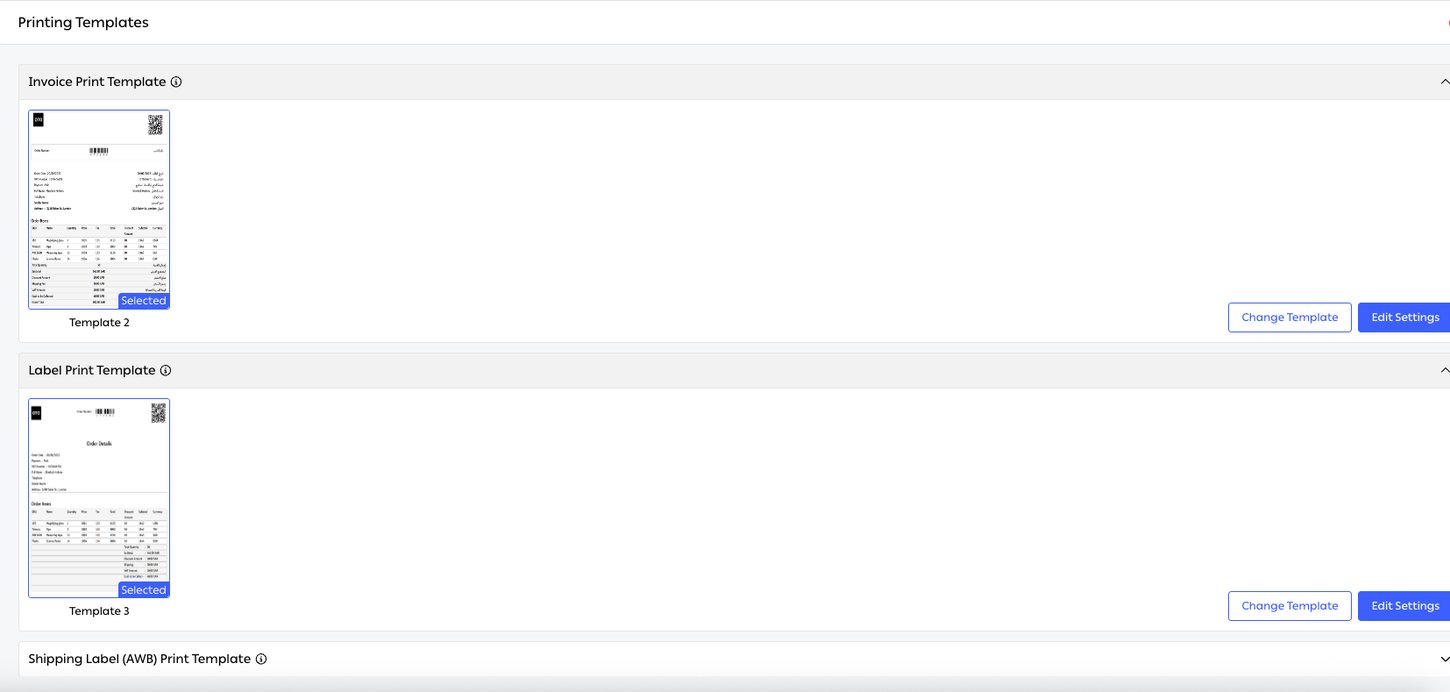
Şekil 3 — Üç şablon türü; her birinde o anda seçili tasarım küçük bir görselle gösterilir: Invoice Print Template, Label Print Template ve Shipping Label (AWB) Print Template. Change Template tasarımı değiştirir; Edit Settings kullanılan tasarımın ince ayarını yapar.
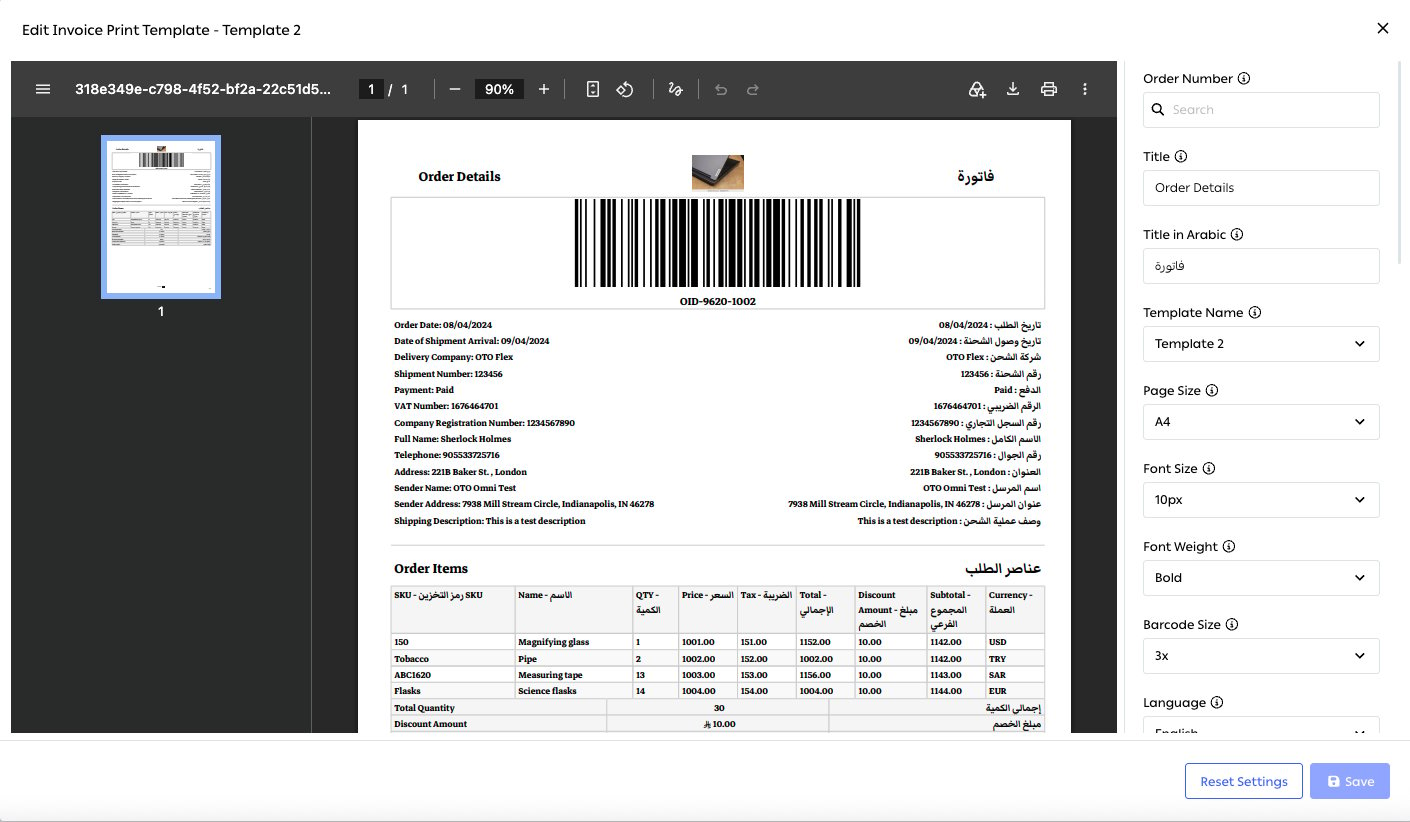
Şekil 4 — Seçenekler; Title ve Title in Arabic, sayfa boyutu, yazı tipi boyutu ve kalınlığı, barkod boyutu ve dil ayarlarını içerir. Önizleme sonucu gösterir: sipariş barkodu, gönderici ve alıcı bilgileri ile SKU, miktar, vergi, indirim ve satır bazında para birimini içeren bir ürün tablosundan oluşan iki dilli bir fatura.
Yazdırma durumu takibi
OTO, bir siparişin kargo etiketinin ve detaylarının yazdırılıp yazdırılmadığını kaydeder. Yoğun bir paketleme masasında bu bilgi, en pahalıya mal olan iki hatayı önler: etiketsiz gönderilen bir koli ve iki kez yazdırılıp iki ayrı koliye yapıştırılan bir etiket.Bölme ve birleştirme
Siparişi tekrar tekrar bölme
Gönderiler → Pending Orders ekranında bir sipariş seçin, ardından Orders → Split Order’a tıklayın. Her bölme işlemi, orijinal sipariş numarasının sonuna-1 ve -2 eklenmiş iki sipariş oluşturur. Her satırdan kaç adedin yeni siparişe geçeceğini New Order Qty sütununa girin; siz değiştirmedikçe iki siparişin miktarları ve toplamları otomatik olarak yeniden hesaplanır. Bir sipariş sonradan tekrar bölünebilir; yani ikiden fazla parça istiyorsanız işlemi tekrarlamanız yeterlidir.
Stok farklı yerlerde bulunduğunda, siparişin bir kısmı şimdi, kalanı gelecek hafta hazır olduğunda ya da bir ürünün diğerlerinden farklı bir kargo şirketiyle gitmesi gerektiğinde bölün.
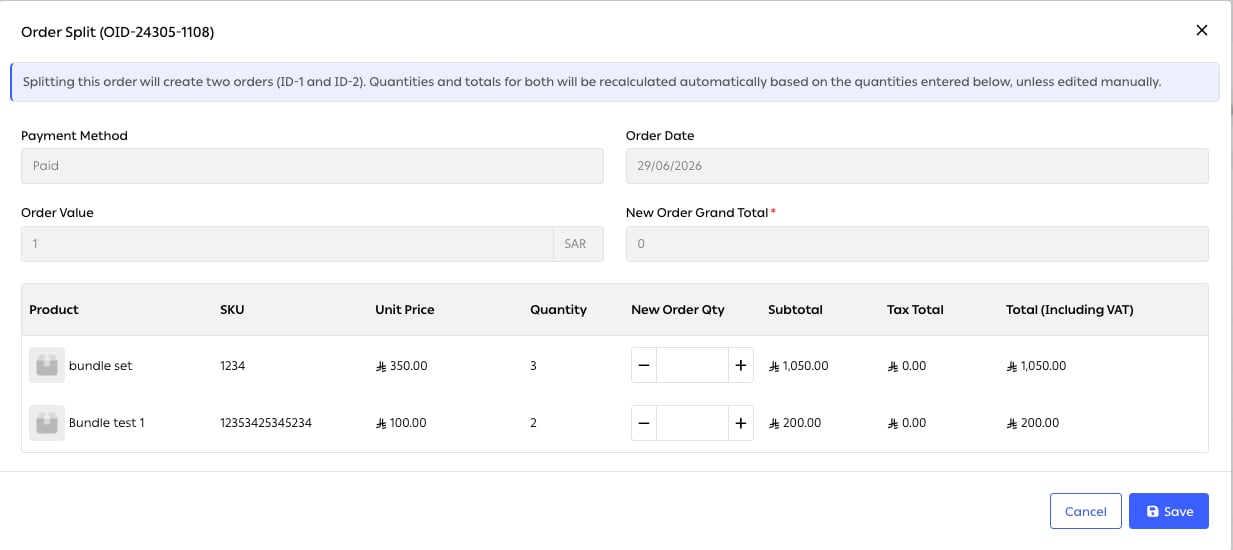
Şekil 5 — Her satırda birim fiyat, mevcut miktar ve taşınacak miktar yer alır. Siz yazdıkça ara toplam, vergi ve KDV dahil toplamlar güncellenir; hesabın belirli bir tutarda sonuçlanması gerektiğinde New Order Grand Total doğrudan girilebilir.
Bölünen siparişlerin otomatik yönlendirilmesi
Bölmeyle oluşan her parça bağımsız olarak yönlendirilir. Order OTOmation kurallarından yeniden geçer ve kendi özelliklerine göre bir lokasyona atanır. Böylece stok durumu nedeniyle yapılan bir bölme kendiliğinden çözülür: Her parça, ürünlerinin bulunduğu yerden gönderilir.Bölünen siparişleri birleştirme
Bölme işlemi şu anda geri alınamaz. Kaydedildikten sonra yeni siparişler oluşturur ve bunlar otomatik olarak yeniden birleştirilmez. Bir sipariş yanlışlıkla bölündüyse iki parçayı da iptal edin ve yerine yeni bir sipariş oluşturun.Hub’a toplu transfer
Inter Depot Transfer, çok sayıda siparişi bir kargo iş ortağı veya kendi filonuz aracılığıyla başka bir hub’a giden tek bir taşımada birleştirir. Aynı mesafeyi elli ayrı gönderi yerine tek bir gönderi kat eder. Bu, hub-and-spoke modelinin ekonomisidir: Uzun mesafe bir kez ödenir, pahalı kısa mesafeler ise gerçekten kısa oldukları varış ucunda yapılır.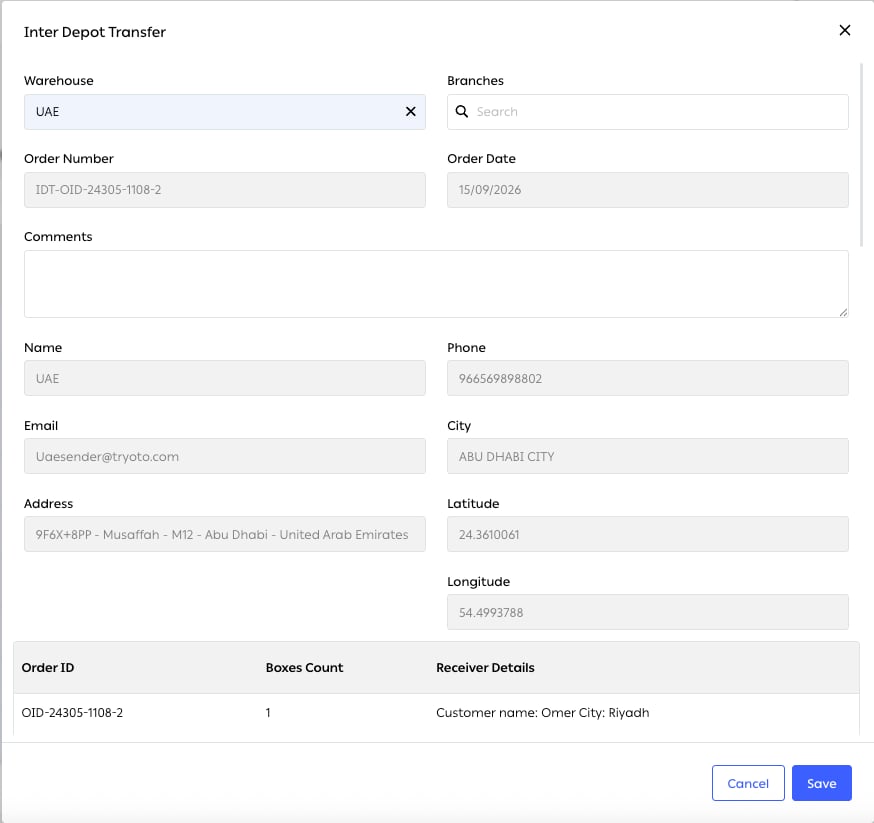
Şekil 6 — Hedef depoyu veya şubeyi seçtiğinizde OTO, kaynak siparişin numarasına IDT- öneki ekleyerek bir transfer siparişi oluşturur. Hedefin adresi ve koordinatları kendi kaydından doldurulur; alttaki tablo, bu transferle taşınan her siparişi koli sayısı ve alıcısıyla listeler.
Hub’da otomatik ayrıştırma
Birleştirilmiş gönderi ulaştığında OTO onu otomatik olarak içindeki siparişlere ayırır ve her birini kendi müşterisine gönderir. Teslim alan hub’da kimse elli siparişi yeniden girmez; toplu taşıma, varışta tek tek teslimatlara dönüşür. Yukarıdaki transferle birlikte asıl mesele şudur: Birleştirme ancak ayrıştırma bedavaysa yapmaya değer.Teslimat seçenekleri
Teslimat zaman aralığı yapılandırması
Zaman aralıkları her kargo iş ortağı için ayrı ayrı, Entegrasyonlar → Shipping Partners → Connected → ⋯ → Delivery Slot Configuration altında Add Delivery Slot ile yapılandırılır. Bir zaman aralığı tanımı şunları içerir: geçerli olduğu depo veya şube, haftanın günleri (Pickup Days of Week) ya da belirli bir tarih (Date), başlangıç ve bitiş saatleri, aralık süresi (Duration of Slots (mins)), aralık başlamadan kaç dakika önce sipariş alımının kapanacağını belirten Cut-Off Time ve bir kapasite (Capacity).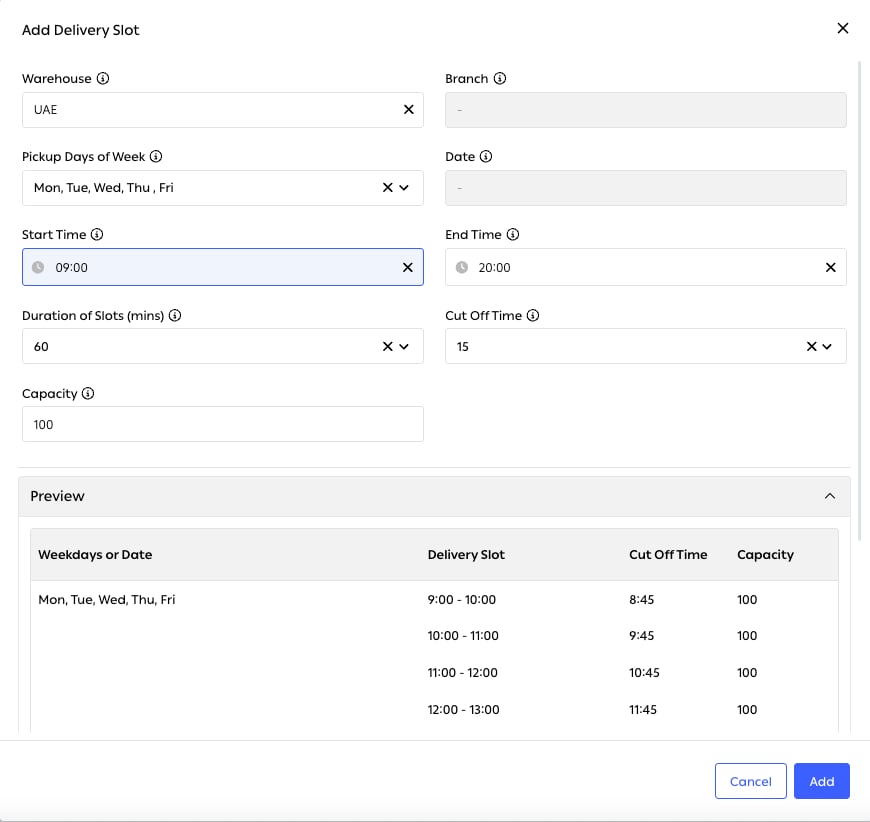
Şekil 7 — Zaman penceresini bir kez tanımlarsınız (Pazartesi’den Cuma’ya 09:00–20:00, 60 dakikalık aralıklar, 15 dakikalık cut-off, kapasite 100). Preview bunu, müşterinin göreceği ve her birinin kendi cut-off saati olan tek tek aralıklara açar. Kaydetmeden önce bu dökümü kontrol etmek işin özüdür: Cut-off’taki bir saatlik hata formda görünmez, önizlemede ise hemen göze çarpar.
Planlanmış kargo şirketi ataması
Siparişler, geldikleri anda değil planlanan zamana göre bir kargo şirketine atanabilir. Böylece gönderi, siparişin geldiği anda değil, operasyonel olarak mantıklı olduğunda oluşturulur. Bu özellik, yönlendirme kuralı oluşturucusundaki Schedule shipment creation anahtarıyla birlikte çalışır.Hızlı Teslimat ile mağazadan gönderim
Mağazadan gönderim, şubeleri sipariş hazırlama noktalarına dönüştürerek müşteriye olan mesafeyi de süreyi de kısaltır. Hızlı Teslimat (Bullet), ertesi gün yerine birkaç saat içinde yapılan talebe bağlı teslimattır. Koliyi OTO taşımaz; hizmeti seçer ve rezerve eder. Bu, entegre bir kargo şirketinin Hızlı Teslimat hizmeti de olabilir, OTO FLEX üzerinden kendi sürücüleriniz de. Bu ikiliyi ticari olarak işler kılan, birlikte kullanılmalarıdır. Talebe bağlı teslimatın ekonomisi, kolinin yolculuğa müşteriye yakın bir yerden başlamasına bağlıdır ve bir mağaza ağı, müşteriye yakın olmanın en ucuz yoludur. Bu siparişleri yerel tutmanın yolu, yönlendirmedeki If origin city and destination city is same filtresidir.Onay koduyla mağazadan teslim alma
Müşteri ödeme adımında Pickup from Store’u seçer ve sipariş otomatik olarak o mağazaya atanır. Çalışanlar siparişi Ready for Click & Collect olarak işaretler; siparişin durumu Ready For Collection olur ve müşteriye şubenin konumunu ve tek kullanımlık bir kodu içeren bir SMS gönderilir. Teslim anında çalışanlar Orders menüsünden Collected By Customer’ı seçer. Form şu alanlardan oluşur: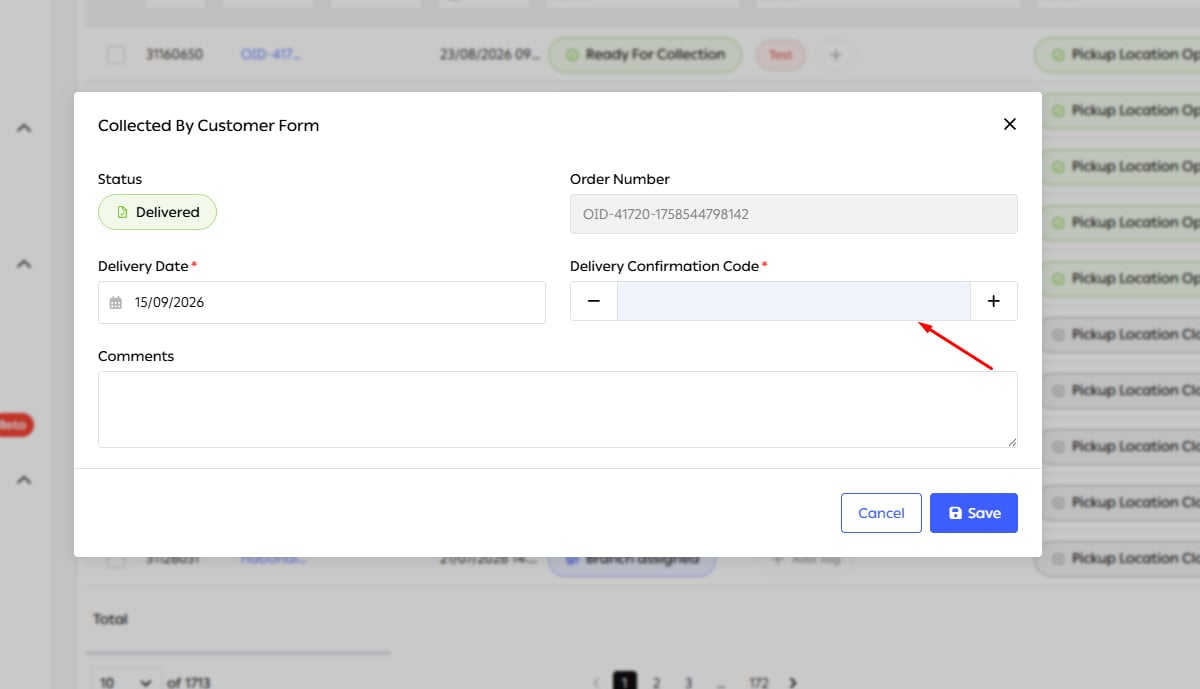
Şekil 8 — Üründe bu alanın adı Delivery Confirmation Code’dur. Zorunludur; bu yüzden form bu alan doldurulmadan kaydedilmez.
İstisnalar
Özel bekletme nedenleri
Nedenler sabit bir liste değil, sizin kendi terimlerinizdir. Ayarlar → Advanced → Reason Settings ekranında Add Reason Config; bir Reason Type (askıya alma, iptal, mevcut değil, başarısız teslimat denemesi), bir Language ve neden metninin kendisini alır. Nedenler yapılandırılmış ve çok dilli olduğu için aynı sınıflandırma; Hazırlık öncesi kontroller sayfasındaki bekletme kuyruğunu, iptal kayıtlarını ve başarısız teslimat raporlarını, okuyan kişinin ihtiyaç duyduğu dilde besler. Nedenleri yalnızca yönetici veya müdür düzeyindeki kullanıcılar değiştirebilir.Satış kanalında geri ödemeli iptal
Cancel Order, siparişi OTO’da sonlandırır ve tam ya da kısmi geri ödemeyle birlikte satış kanalına bildirir. Geri ödeme, müşterinin alışveriş yaptığı platforma yansır; müşterinin onu arayacağı tek yer de orasıdır. OTO’nun sınırında kalan bir iptal, e-ticaret sitesinde artık var olmayan bir siparişin görünmeye devam etmesine ve geri ödeme alamamış bir müşteriye yol açar.Sınırlar ve ön koşullar
İlgili sayfalar
- Sipariş yönlendirme: lokasyona karar verir ve bölünen her parçayı yeniden yönlendirir.
- Hazırlık öncesi kontroller: siparişin buraya gelirken taşıdığı bekletmeler ve etiketler.
- Depo Yönetimi: bu ekranların arkasındaki toplama ve paketleme operasyonu.
- Kargo şirketi entegrasyonu: teslimat zaman aralıklarının ve kargo şirketi hesaplarının yapılandırıldığı yer.
- Müşteri Bildirimleri: mağazadan teslim alma OTP’si ve diğer mesajlar.
- Hub Yönetimi: hub’lar arası birleştirmenin ayrıntıları.