

مكانه في المنصة: OTO PACK ← Operations ← Inbound — افتح في OTO ↖
الحاويات: عناوين المستودع
الحاوية (Bin) موقع له اسم. وكما يصفها المنتج: «Bins are addresses within your warehouse, representing specific locations where products are stored or moved.» وبدونها يكون المخزون «في المستودع» فقط، وهذه ليست إجابة يمكن لأحد المشي إليها. توجد الحاويات في OTO PACK ← Configuration ← Bins، مع زر Add Bin وخيار للاستيراد الجماعي.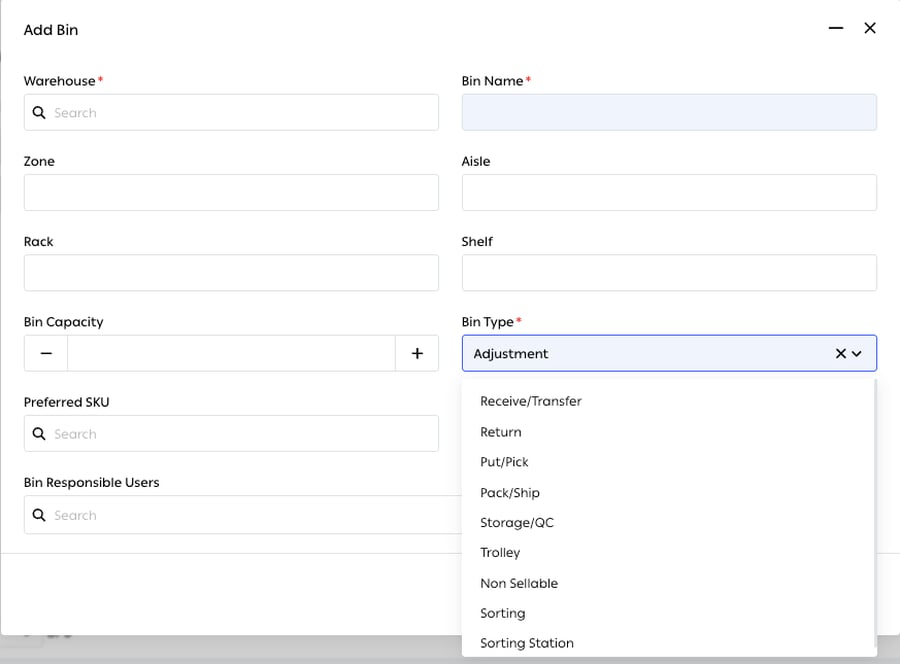
الشكل 1 — الحقول الإلزامية هي Warehouse وBin Name وBin Type فقط؛ وكل ما عداها يُدقّق العنوان أو القواعد المتعلقة به.
أنواع الحاويات
النوع هو ما يجعل الحاوية تتصرف بشكل مختلف عن التي بجانبها.النطاقات
النطاق قسم أكبر من المستودع، يُضبط من OTO PACK ← Configuration ← Zones عبر Add Zone.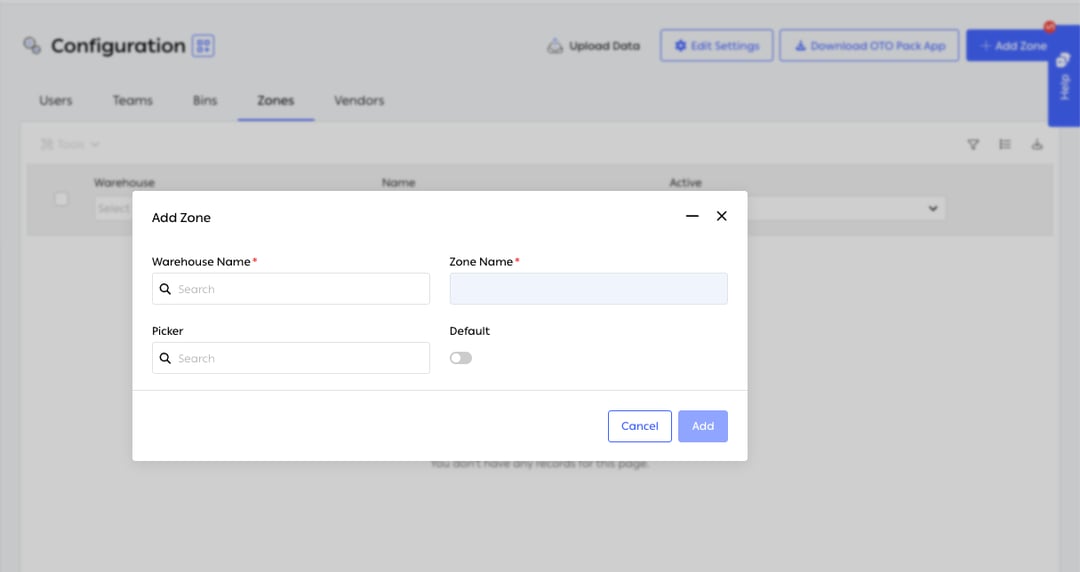
الشكل 2 — النطاق أربعة حقول، واثنان منها هما ما يُشغّل التجهيز حسب النطاقات.
تُربط الحاويات بالنطاقات من تبويب Bins: حدّد الحاويات، ثم اختر Update Zone من قائمة الأدوات. وتضم شاشة Configuration أيضًا Users وTeams وVendors إلى جانب Bins وZones.
الاستلام
تُنشأ طلبات الواردات وتُعالج في OTO PACK ← Operations ← Inbound، وتُستلم من التطبيق في صفحة Inbound. والاستلام مسح ضوئي مقابل ما كان متوقعًا، وهنا يُكتشف التوريد الناقص أو الخاطئ بينما السائق لا يزال موجودًا.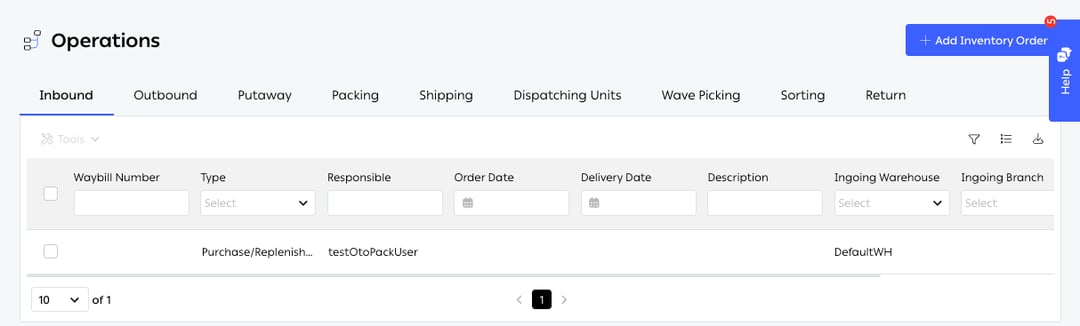
الشكل 3 — شاشة Operations هي النظير المكتبي للتطبيق، بتبويب لكل مرحلة: Inbound · Outbound · Putaway · Packing · Shipping · Dispatching Units · Wave Picking · Sorting · Return.
لكل عمود فلتر خاص به في صف العناوين، وتُنشأ عمليات الاستلام الجديدة عبر Add Inventory Order.
وتدخل البضائع الواردة بموجب طلب شراء بالطريقة نفسها؛ أما طلبات الشراء نفسها فتحمل Vendor وRequested By وShipping Term، وتوجد في OTO PACK ← Purchase Orders.
التخزين
تُنشأ مهمة التخزين تلقائيًا بمجرد معالجة طلب الواردات؛ فالاستلام لا ينتهي ببضائع متروكة على رصيف الاستلام، بل بتعليمة لوضعها على الأرفف. ويمكن أيضًا إنشاء المهمة يدويًا من Operations ← Putaway.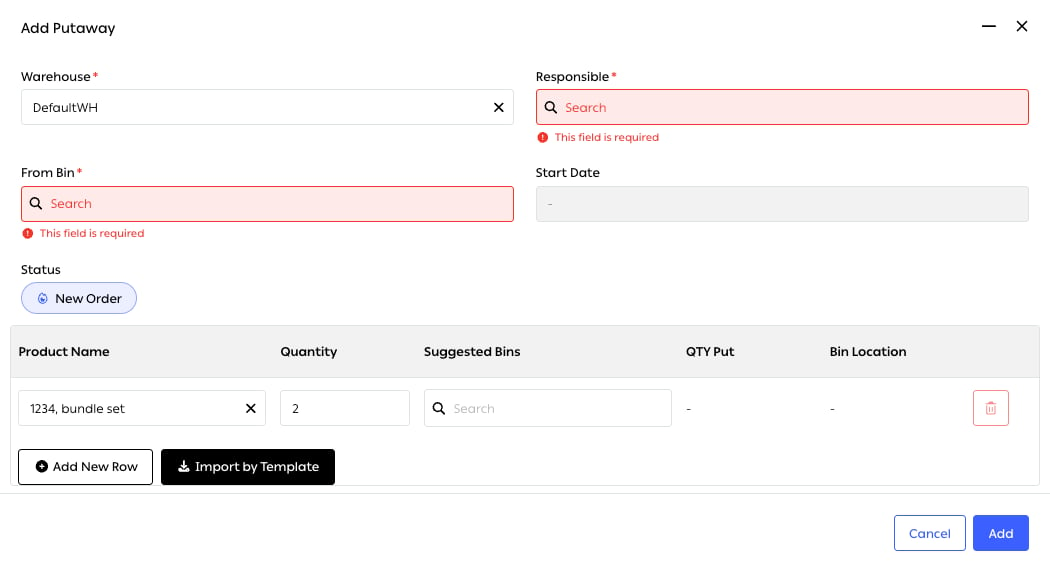
الشكل 4 — الحقول Warehouse وResponsible وFrom Bin إلزامية؛ فلكل عملية تخزين دائمًا مسؤول وموقع بداية، لا وجهة فقط.
تُضاف الأسطر واحدًا تلو الآخر عبر Add New Row، أو دفعة واحدة عبر Import by Template للاستلام الكبير. وتبدأ المهمة بحالة New Order.
ويمكن إنجاز العمل نفسه بأيّ من الطريقتين:
ويمكن تقسيم عملية استلام واحدة على عدة حاويات، وبهذا تُوزّع منصة نقالة من SKU واحد على رف التجهيز والمخزون الاحتياطي في وقت واحد، وعمود QTY Put هو ما يُبقي ذلك دقيقًا.
الحاويات المقترحة
يقترح التخزين مكان كل منتج بناءً على Preferred SKU للحاوية وسعتها المتبقية. والهدف ليس توفير قرار، بل اتخاذ القرار نفسه في كل مرة: فالمخزون الذي يُوضع حيثما توفرت مساحة هو مخزون لن يجده أحد مرتين.اقتراحات إعادة التعبئة
عندما ينخفض المخزون في حاوية التجهيز، يقترح النظام نقل مخزون من الاحتياطي، حتى لا يتوقف التجهيز عند رف فارغ بينما تقبع منصة ممتلئة على بُعد ممرين.Easy Put
النظير غير المخطط له: تحويل سريع بين أي حاويتين، يبدؤه شخص لا عملية استلام.
تصل إليه من Menu ← Put ← Easy Put في التطبيق، أو عبر زر Easy Put في تبويب Putaway.
مناطق الفحص والمخزون
البضائع التي تصل تالفة، أو تفشل في الفحص، أو تعود كمرتجعات، تُوضع في حاويات تُبقيها خارج المخزون القابل للبيع حتى يتخذ أحد قرارًا. ويتم الفصل فعليًا ويُسجَّل في الوقت نفسه، فلا يبقى شيء في حالة غير محددة.WMS API
يستطيع العملاء الذين يعتمدون على WMS آخر بوصفه النظام المرجعي أن يتحكموا في هذا النظام عبر API (طلبات الواردات وتحديثات المخزون)، بحيث يتولى OTO PACK التنفيذ بينما يحتفظ النظام الخارجي بالسجلات. ونقاط النهاية موثّقة في مرجع OTO API.صفحات ذات صلة
- طرق تجهيز الطلبات: النطاقات وتخطيط الحاويات تحدد أداء التجهيز.
- المخزون الوارد: إشعار استلام البضائع (GRN)، وتسجيل الدخول عند البوابة، والتحويلات.
- جرد المخزون: جرد الحاويات المعرّفة هنا.
- إدارة المراكز: الحاويات وعربات التجهيز المعرّفة لكل مركز.