

مكانه في المنصة: OTO PACK ← Operations — افتح في OTO ↖
التطبيق
تطبيق أصلي لنظامَي iOS وAndroid، صُمم وفق الطريقة التي يُستخدم بها الجوال فعليًا داخل المستودع: مهمة واحدة في كل شاشة، وأزرار كبيرة، وماسح ضوئي جاهز في كل خطوة.تسعة إجراءات، لكل مهمة إجراء
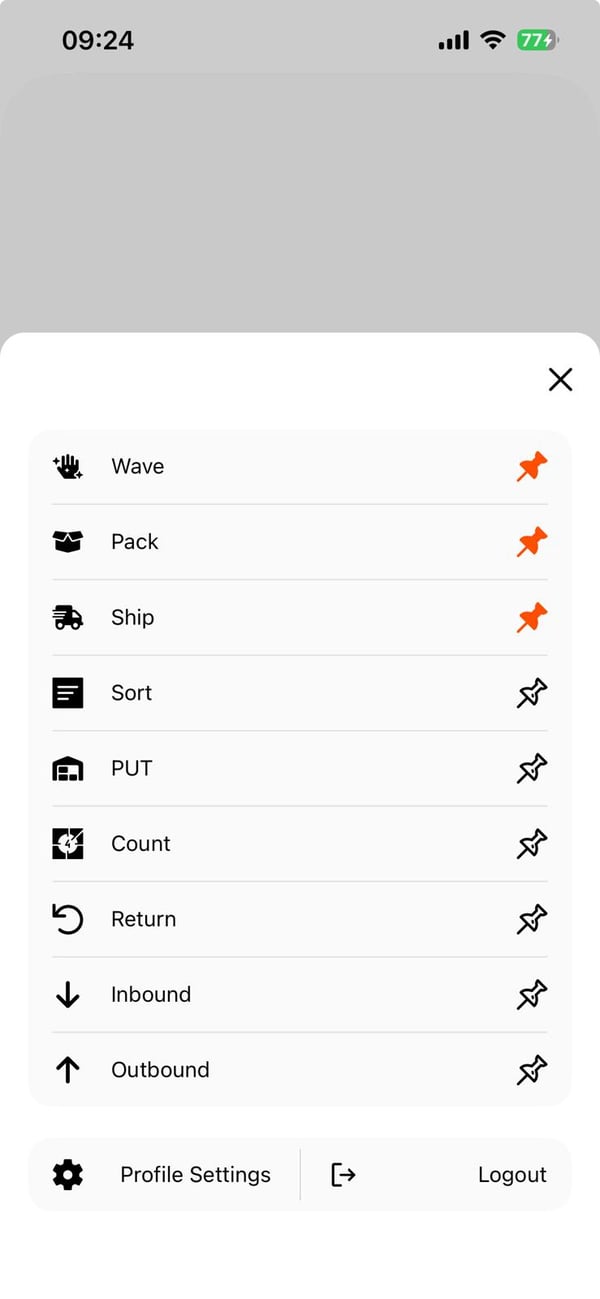
الشكل 1 — القائمة بالترتيب الذي يعرضه التطبيق. وتشير الدبابيس البرتقالية إلى الإجراءات التي ثبّتها هذا المستخدم في الأعلى.
التثبيت يبني الشريط السفلي
الدبابيس بجانب كل إجراء ليست مجرد إعادة ترتيب. فالإجراءات المثبّتة تصبح شريط التبويبات أسفل كل شاشة، إلى جانب زر كاميرا دائم والقائمة نفسها. فالمستخدم الذي يثبّت Wave وPack وShip يحصل على هذا الشريط تحديدًا: WAVE · PACK · CAMERA · SHIP · MENU، ظاهرًا أينما كان في التطبيق، فيصل إلى مهامه الثلاث بلمسة واحدة من أي مكان. وفي أسفل القائمة أيضًا Profile Settings وLogout. وتعتمد الإجراءات التي يراها المستخدم على الإصدار (Basic أو Advanced أو OTO INVENTORY) وعلى دوره.المسح الضوئي
يفتح الماسح الضوئي كلوحة فوق ما تعمل عليه، ويقرأ أيًّا من المعرّفين اللذين يحملهما المنتج: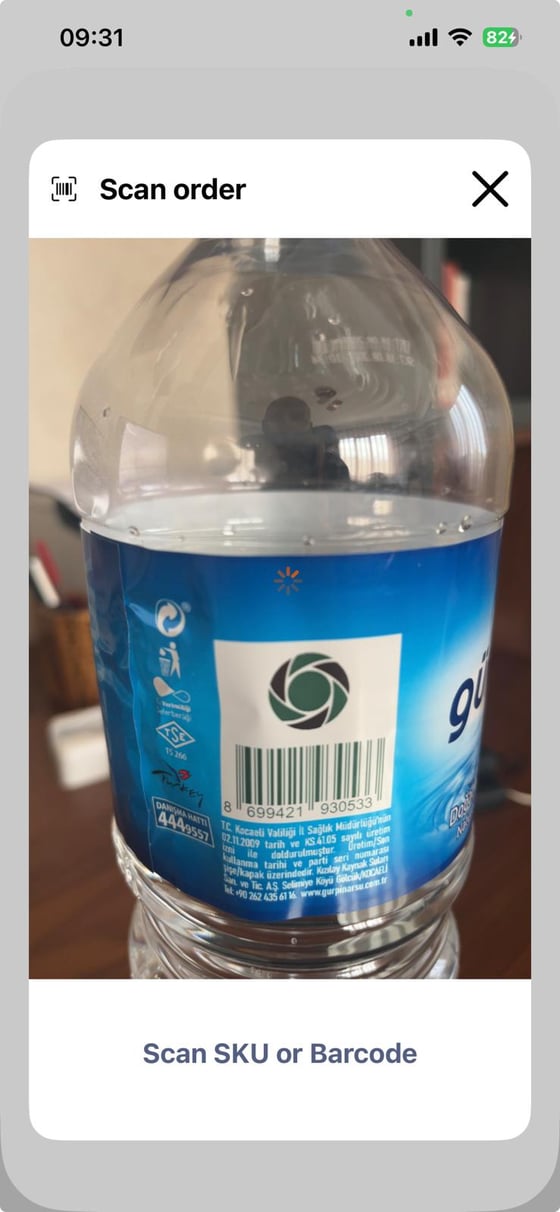
الشكل 2 — Scan SKU or Barcode: يقبل الماسح أيًّا منهما، فيعمل ملصق SKU الذي يضعه المستودع وباركود الشركة المصنّعة دون أن يضطر الموظف إلى اختيار وضع معيّن.
ويمكن تفعيل الإدخال اليدوي من إعدادات OTO PACK للحالات التي يتعذر فيها المسح فعلًا، مثل ملصق تالف أو منتج لم يكن له باركود أصلًا.
لوحة التحكم
هي الجانب المخصص للمشرف مقابل التطبيق. تظهر في تبويب OTO PACK إلى جانب لوحات التحكم الأخرى في المنصة، وتبدأ بسؤالك عن المستودع الذي تريده؛ فكل رقم فيها يخص مبنى واحدًا، لأن مدير المستودع مسؤول عن أرضية مستودع واحد، لا عن متوسط خمسة مستودعات.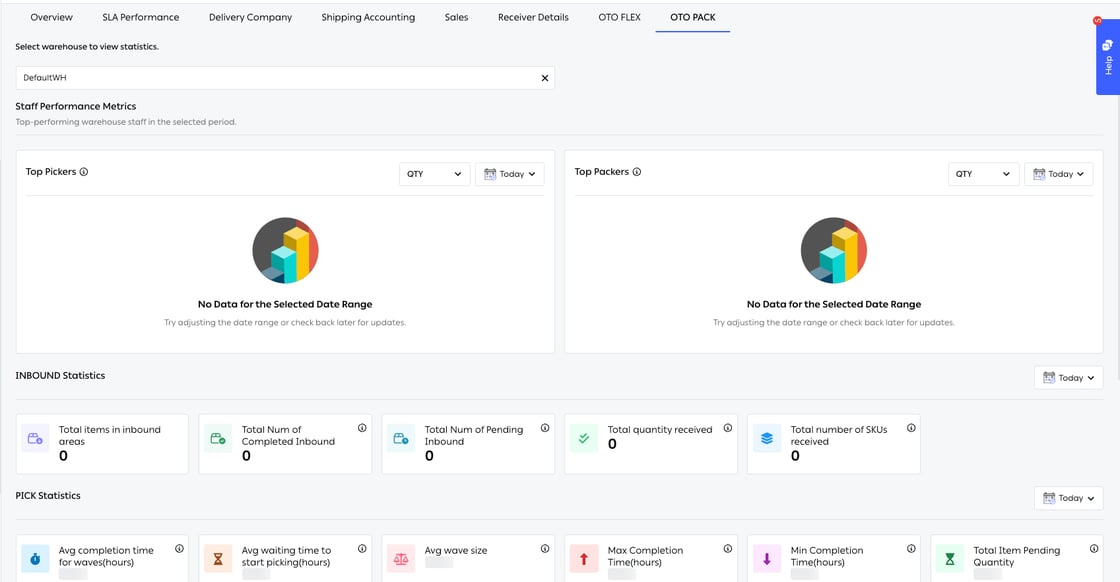
الشكل 3 — لوحات ترتيب الموظفين، ثم استلام الواردات، ثم التجهيز؛ ولكل قسم نطاقه الزمني الخاص.
Staff Performance Metrics
Top Pickers وTop Packers جنبًا إلى جنب، لكل منهما مقياسه وفترته الخاصة. هذا هو الرقم الذي يخبر المشرف بمن يحمل عبء الوردية ومن يواجه صعوبة، ومن المهم التعامل بوعي مع طريقة استخدامه.INBOUND Statistics
PICK Statistics
راجع التحليلات والتقارير للتقارير التي تشمل العمليات كلها لا مستودعًا واحدًا.
صفحات ذات صلة
- طرق تجهيز الطلبات: الاستراتيجيات التي تنفذها صفحتا Pick وWave.
- التعبئة والإرسال: Pack وShip ووحدات الإرسال.
- استلام الواردات والتخزين: Inbound وPut وCount.