

مكانه في المنصة: OTO PACK ← Operations ← Packing — افتح في OTO ↖
التعبئة مع التحقق
المسار المعتاد هو التعبئة المُتحقق منها بالمسح الضوئي: يُمسح كل منتج عند وضعه في الصندوق، وتطابقه الشاشة مع الطلب. إنه فحص جودة يكلّف ثانية واحدة لكل منتج، ويكتشف خطأ التجهيز الذي كان سيكلّفك مرتجعًا وشحنة بديلة وصبر عميلك. على الويب، يتم Pack في ثلاث خطوات: 1 Order Details ← 2 Shipment Details ← 3 Pack. ويُثبَّت الطلب قبل مسح أي شيء، ولهذا تكون حقول الطلب للقراءة فقط.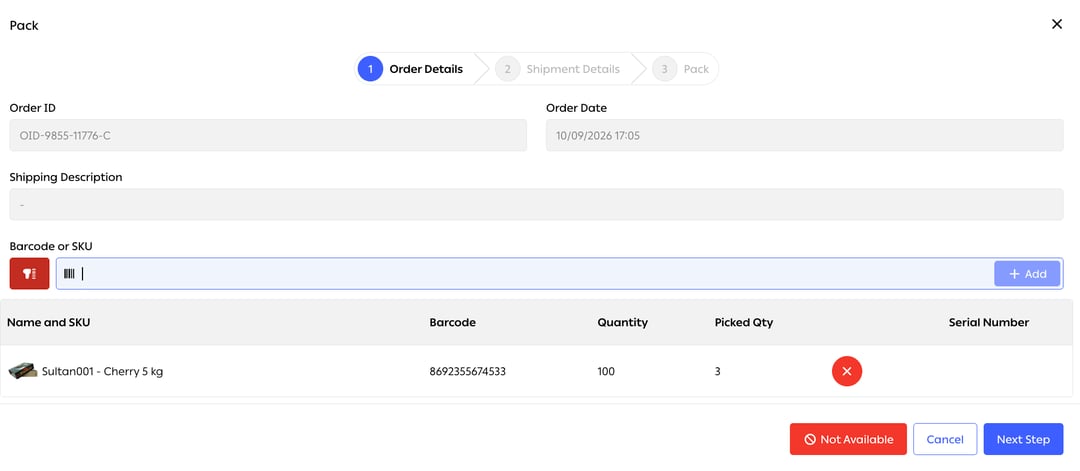
الشكل 1 — تؤكد الخطوة 1 ماهية الطلب، ثم تفتح حقل Barcode or SKU. يصلح أيٌّ من المعرّفين، فلا حاجة إلى إعادة لصق أي منتج كي يصبح قابلًا للتعبئة.
وتنتهي الخطوة 1 بثلاثة خيارات: Not Available للمنتج الذي تعذّر العثور عليه، أو Cancel، أو Next Step للانتقال إلى الشحنة.
وتُحفظ كل حالة يمر بها الطلب هنا: فتقرير Packing Status Report في Performance ← Reports ← OTO PACK يحتفظ بسجل حالات التعبئة الكامل لكل طلب، وهو ما يحوّل عبارة «هذا الطلب استغرق فترة العصر كلها» إلى شيء يمكنك فحصه.
التعبئة من التطبيق
المهمة نفسها على الجوال شاشة واحدة. تفتح على رقم الطلب، وتسرد ما يدخل في الصندوق، وتُبقي مخرج نقص التجهيز ظاهرًا بدلًا من دفنه في قائمة.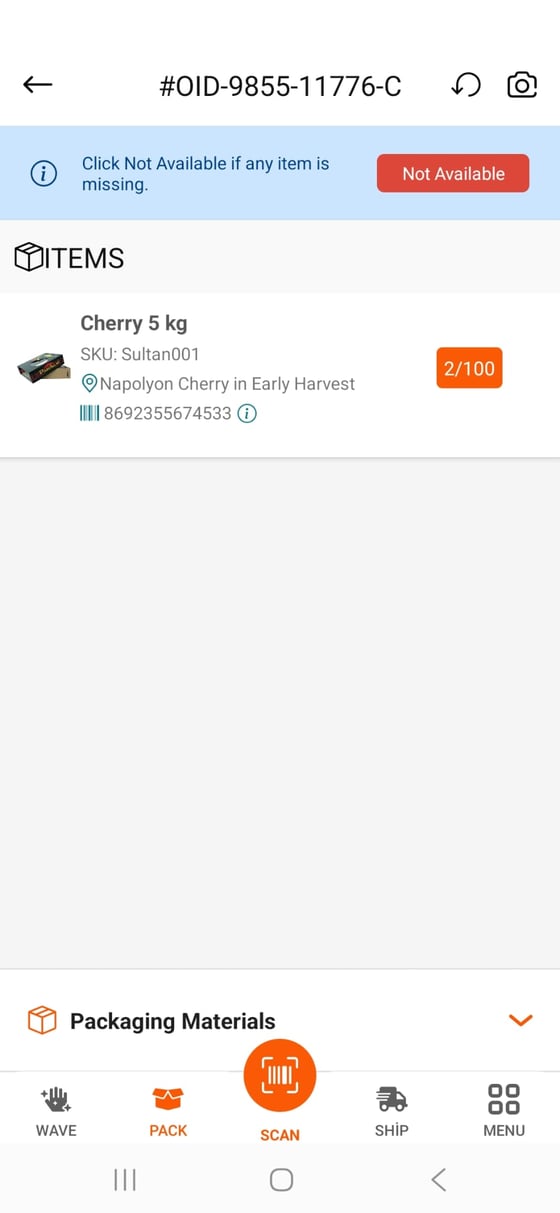
الشكل 2 — يحمل كل سطر صورة المنتج وSKU والموقع والباركود، مع شارة تقدم (هنا 2/100) تقارن ما في الصندوق بما يحتاجه الطلب.
Packing Pilot
Packing Pilot هو النسخة الخالية من الورق، في OTO PACK ← Operations ← Packing ← Packing Pilot. لا يُطبع شيء: تُفلتر الطلبات وتُعثر عليها وتُعبَّأ على الشاشة.- اختر مستودعًا: إلزامي.
- فلتر حسب Packing Station أو Wave Number: اختياري.
- امسح منتجًا: اختياري، وهو الجزء الذكي. فمسح SKU أو باركود يعثر على الطلبات التي تحتويه ويعرض نسبة تطابق لكل منها.
- اختر الطلب من القائمة المفلترة.
- عبّئه: امسح المنتجات، وأنشئ الشحنة، وامسح باركود بوليصة الشحن (AWB)، ثم أكّد.
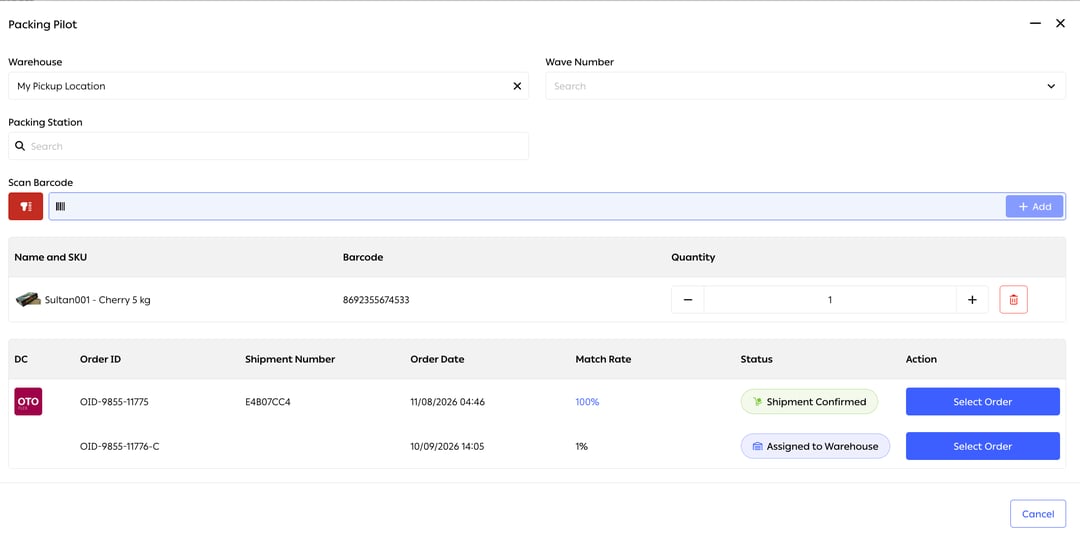
الشكل 3 — تم مسح منتج واحد. الطلب الذي يحتاج هذا المنتج الواحد بالضبط يتطابق بنسبة 100%، والطلب الذي يحتاج مئة منه يتطابق بنسبة 1%.
Quick Pack
تعبئة دون التحقق منتجًا تلو الآخر: امسح، واحصل على بوليصة الشحن (AWB)، وانتهى الأمر. وهي الخيار الصحيح للطلبات ذات المنتج الواحد، أو للبضائع التي تم التحقق من تجهيزها مسبقًا بحيث يضيف الفحص الثاني وقتًا دون أن يضيف يقينًا. إنها مقايضة متعمدة للضمان مقابل السرعة، ويجدر اتخاذها عن وعي ولفئة محددة، لا كإعداد افتراضي.فحص المخزون أثناء التعبئة
اختياري، ووُجد لمشكلة محددة: انحراف أرصدة الحاويات عن الواقع بسبب تسجيل الحركات بشكل غير دقيق. فالفحص أثناء التعبئة يكتشف التباين في آخر نقطة تكون فيها البضاعة الفعلية بين يدي أحد.مواد التغليف
تُتتبَّع الصناديق والأظرف ومواد الحشو والشريط اللاصق كمخزون مثل أي شيء آخر، فيصبح نفادها أمرًا يمكنك توقّعه، ويعرض تقرير Packaging Materials Report في Performance ← Reports ← OTO PACK استهلاكها ومستويات مخزونها. أما تعريفات الصناديق نفسها فموجودة في الإعدادات ← الإدارة ← Boxes، وهي تغذي الوزن الحجمي المستخدم في تكلفة الشحن؛ فاختيار الصندوق المناسب قرار تكلفة، لا قرار تعبئة فحسب.الإرسال
تغادر الطرود المعبأة في مجموعات، والمجموعة هي ما يديره المستودع في نهاية اليوم. وتقسم شاشة Ship ذلك إلى عرضين: Packages للطرود المنفردة، وDispatching Units للطرود المجمّعة في ما يخرج فعلًا من الباب. تُبنى وحدة الإرسال لكل شركة شحن على حدة، وتحمل عدد الطلبات التي بداخلها وحالة، فيصبح لسؤال «ما الذي يخرج مع شركة الشحن هذه اليوم، وهل هو جاهز؟» إجابة واحدة بدلًا من جولة عدّ في أرجاء المستودع.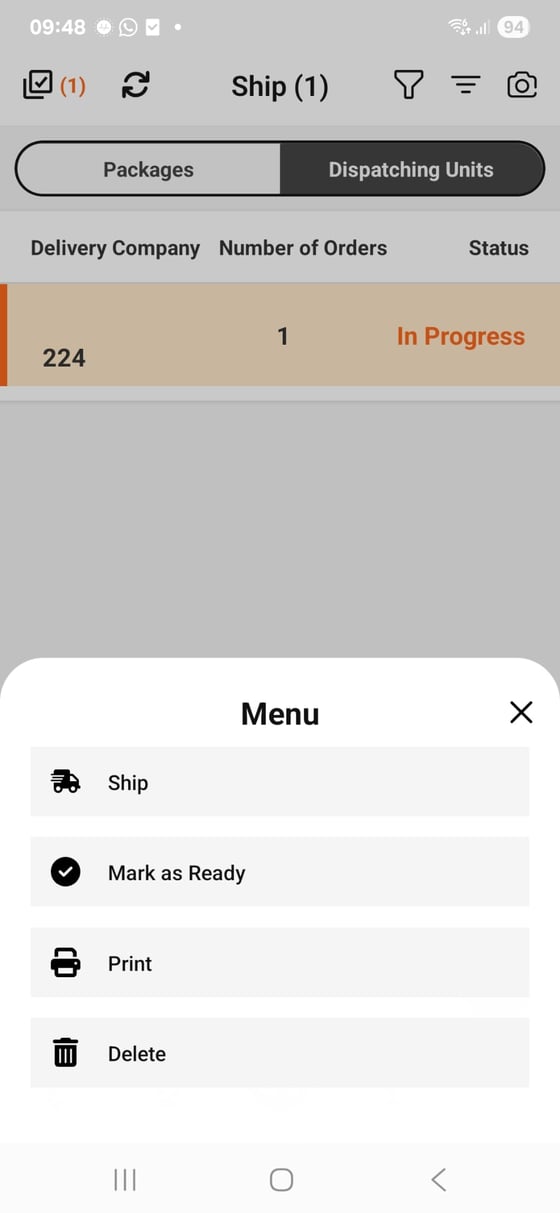
الشكل 4 — وحدة واحدة، وطلب واحد، بحالة In Progress، والإجراءات الأربعة الممكنة عليها.
لماذا تهم الوحدات مع زيادة الحجم؟تحت حجم معيّن، الإرسال مجرد كومة بجانب الباب. وفوقه، تصبح الكومة المكان الذي تضيع فيه الطرود ويصبح فيه أي خلاف مع شركة الشحن خاسرًا لا محالة. أما وحدة الإرسال فتمنح عملية التسليم حدودًا وعددًا وسجلًا، ولأنها تُبنى لكل شركة شحن، فإن حدودها هي نفسها الحدود التي يقف عندها السائق.
إعادة تعبئة مواقعك الخاصة
ليست كل الشحنات الصادرة متجهة إلى عميل. فالمتاجر يُعاد تزويدها من المستودع، ويستخدم هذا المسار آليات التجهيز والتعبئة نفسها، لكنه يُرسل كتحويل لا كطرد. راجع التحويل بين المستودعات للاطلاع على الجانب الخاص بالطلبات.صفحات ذات صلة
- طرق تجهيز الطلبات: ما يصل إلى طاولة التعبئة.
- الشحن والتتبع: بوالص الشحن وقوائم التسليم والاستلام.