

ما الذي تغطيه هذه الوظيفة؟
إنشاء الشحنات
خطوة الصندوق والوزن
حدّد طلبًا أو أكثر في الشحنات ← Pending Orders واختر Create Shipment، ثم With OTO Rates أو With My Rates بحسب العقد الذي تشحن بموجبه. تبدأ بالطرد. اختر Box Type معرَّفًا مسبقًا أو أدخل Box Dimensions وWeight مباشرة، واستخدم Add Another Box للشحنات متعددة الطرود. ويُضبط الدفع عند الاستلام في الخطوة نفسها بسؤال مباشر: Collect payment from the receiver on delivery (COD)?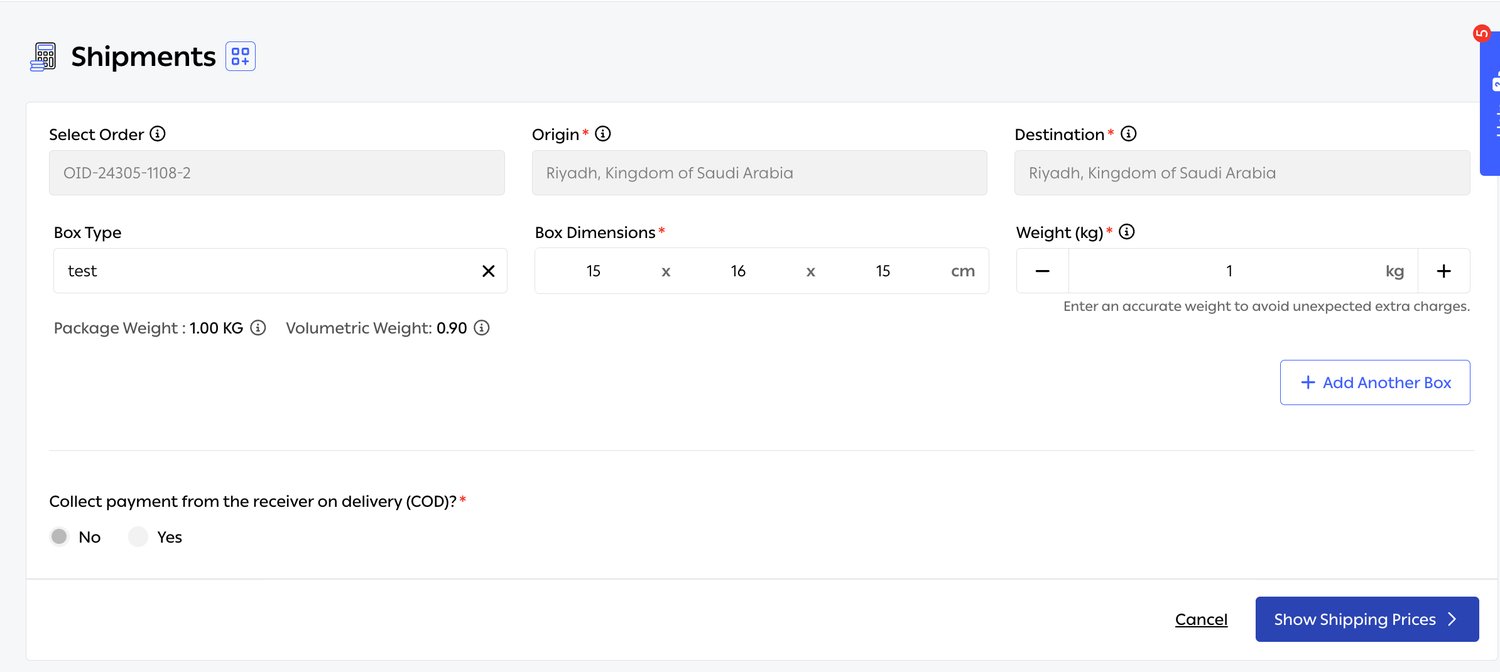
الشكل 1 — يأتي منشأ الشحنة ووجهتها من الطلب. لاحظ أن Package Weight وVolumetric Weight يُحسبان جنبًا إلى جنب أثناء الإدخال.
اختيار شركة الشحن
يعرض Show Shipping Prices كل شركات الشحن التي يمكنها خدمة الشحنة، وفي كل صف أكثر من مجرد سعر: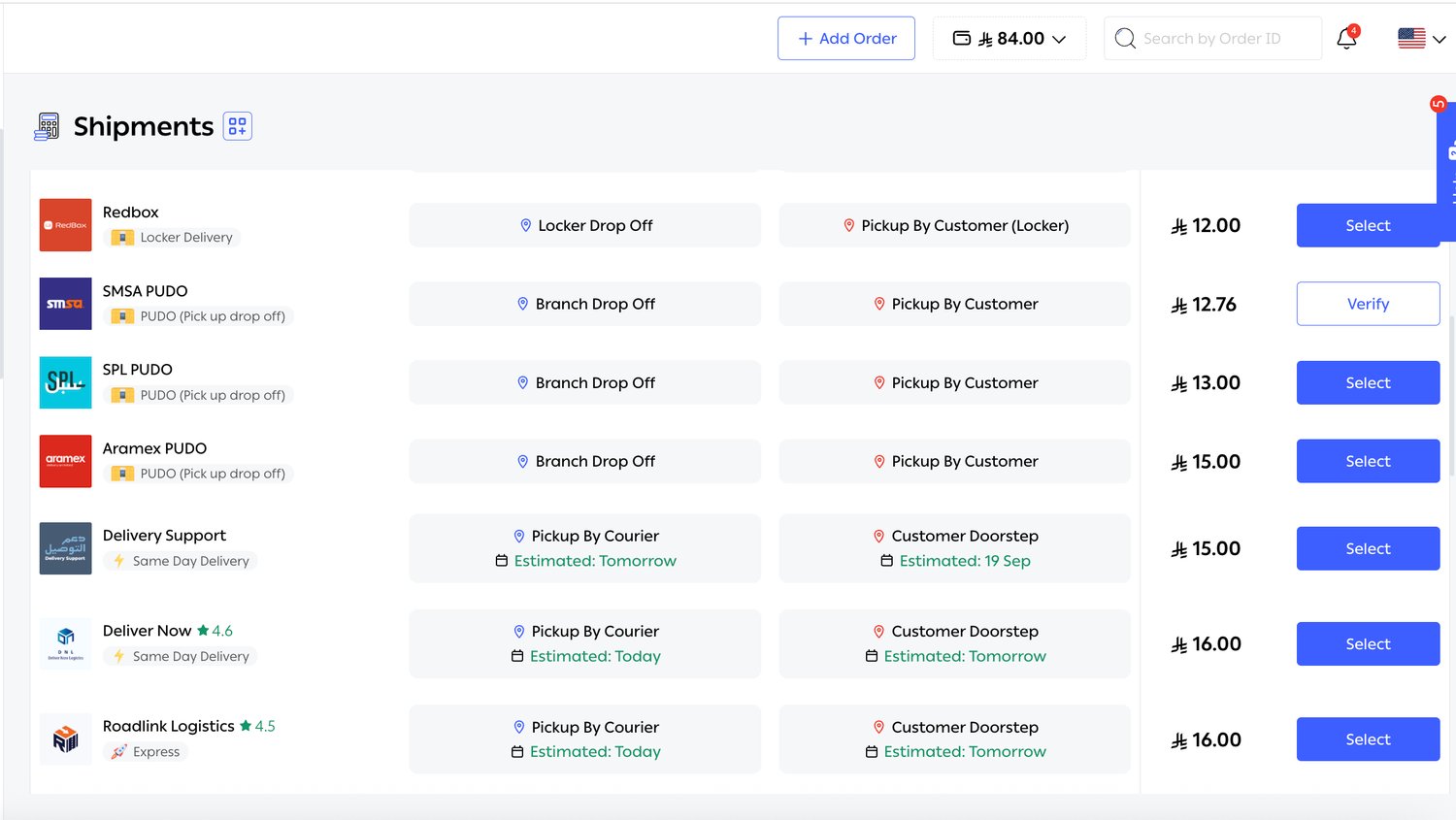
الشكل 2 — سبعة خيارات من 12.00 إلى 16.00، تشمل خزائن الشحن وفروع PUDO والتوصيل من الباب إلى الباب. شركة الشحن التي ما زال ربطها يحتاج إلى تحقق يظهر لها Verify بدلًا من Select.
الإنشاء الجماعي
يعمل المسار نفسه على مجموعة من الطلبات. في With My Rates يحدد عنصر تحكم واحد شركة الشحن لجميع الطلبات، مع إمكانية تغييرها لكل طلب على حدة مع Box Count وBox Weight الخاصين به. ويظهر Total Cost محدَّثًا في الأسفل قبل التأكيد.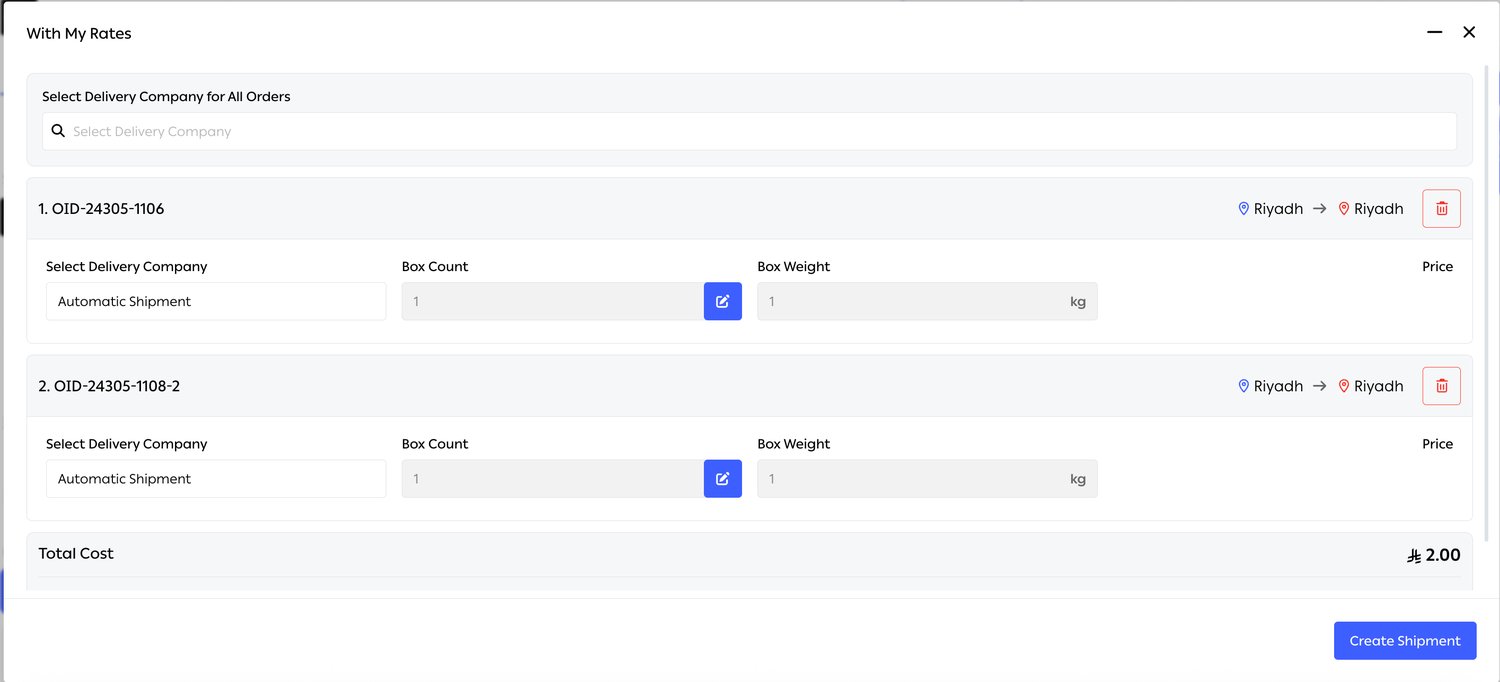
الشكل 3 — يعرض كل طلب مساره ويمكن إزالته من المجموعة. القيمة الافتراضية لكل طلب هي Automatic Shipment؛ اتركها كما هي وستختار أتمتة الشحن شركة الشحن.
خدمات الشحن المتخصصة
ليس كل طرد صندوقًا عاديًا يصل في اليوم التالي. ينقل OTO نوع الخدمة إلى شركة الشحن بحيث تُحجز المناولة المتخصصة على هذا الأساس من البداية، لا أن تُكتشف عند الاستلام. وتشمل الخدمات التوصيل في اليوم نفسه وخلال 4 ساعات، والشحن السريع، والشحن المبرد، والنقل الثقيل، والشحن الدولي، إضافة إلى خياري PUDO وخزائن الشحن المذكورين أعلاه. ولأن كل خدمة من خدمات شركة الشحن ربط مستقل (راجع ربط شركات الشحن)، فإن لخدمة الشحن المبرد نطاق تغطية واتفاقية مستوى خدمة خاصين بها، منفصلين عن الخدمة الاعتيادية لدى الشركة نفسها.الدفع عند الاستلام
يُحجز الدفع عند الاستلام كجزء من الشحنة، ويُمرَّر المبلغ المطلوب تحصيله إلى شركة الشحن. ثم تنتقل المبالغ المحصَّلة إلى المطابقة، حيث تُقارن بما تحوّله شركة الشحن فعليًا. وطلبات الدفع عند الاستلام هي أيضًا الأجدر بالحماية في مرحلة مبكرة؛ راجع فحوصات تأكيد الدفع عند الاستلام وتأكيد العنوان في فحوصات ما قبل التجهيز.الإنشاء المجدول للشحنات حسب فترات التوصيل
الطلب الذي له فترة توصيل لا ينبغي أن يتحول إلى شحنة لحظة وصوله، بل قبيل الفترة بوقت قصير، حتى يبدأ احتساب وقت شركة الشحن حين يحين موعد التوصيل فعلًا. ويُنشئ OTO هذه الشحنات تلقائيًا قبل الفترة لا عند استلام الطلب. أما الفترات نفسها فتُضبط لكل شركة شحن؛ راجع تجهيز الطلبات.إنشاء بوالص الشحن في الخلفية
تُنشأ بوالص الشحن في الخلفية دون أن تُوقف الشاشة. وفي إنشاء جماعي لبضع مئات من الشحنات، هذا هو الفرق بين واجهة قابلة للاستخدام وأخرى متجمدة؛ إذ يواصل الموظف عمله بينما تُجهَّز بوالص الشحن.المستندات
من الشحنات ← Awaiting Pickup حدّد الطلبات وافتح قائمة Print. تتوفر ثمانية مستندات: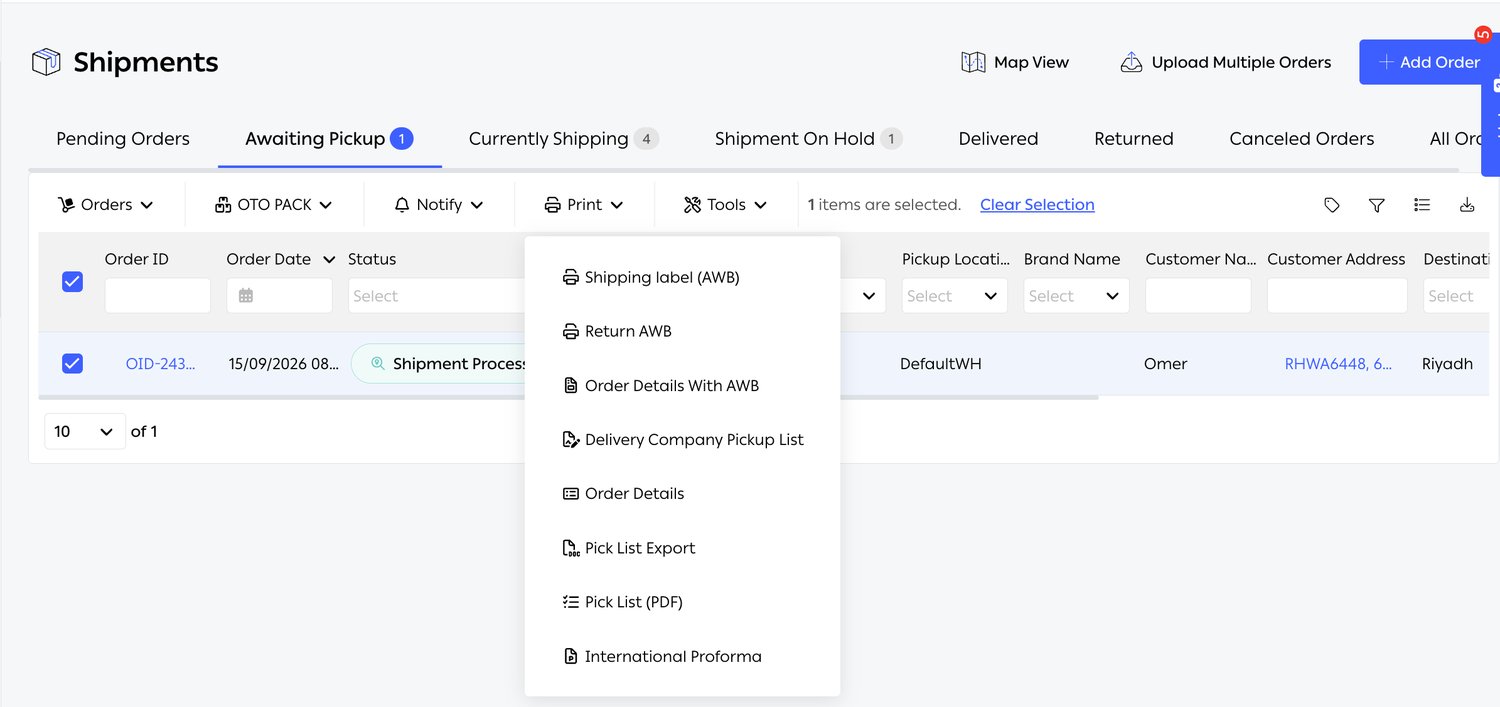
الشكل 4 — يضم شريط الأدوات أيضًا Orders وOTO PACK وNotify وTools، ويعرض كل تبويب عددًا محدَّثًا.
قائمة الاستلام
Delivery Company Pickup List هي الورقة التي يوقّعها سائق شركة الشحن. تضم Order Number وShipment ID وBoxes Count وDelivery Company، وفي أسفلها Total Packages وTotal Order، مع خانات توقيع للطرفين. ويوجد فوق المعاينة محدد Language.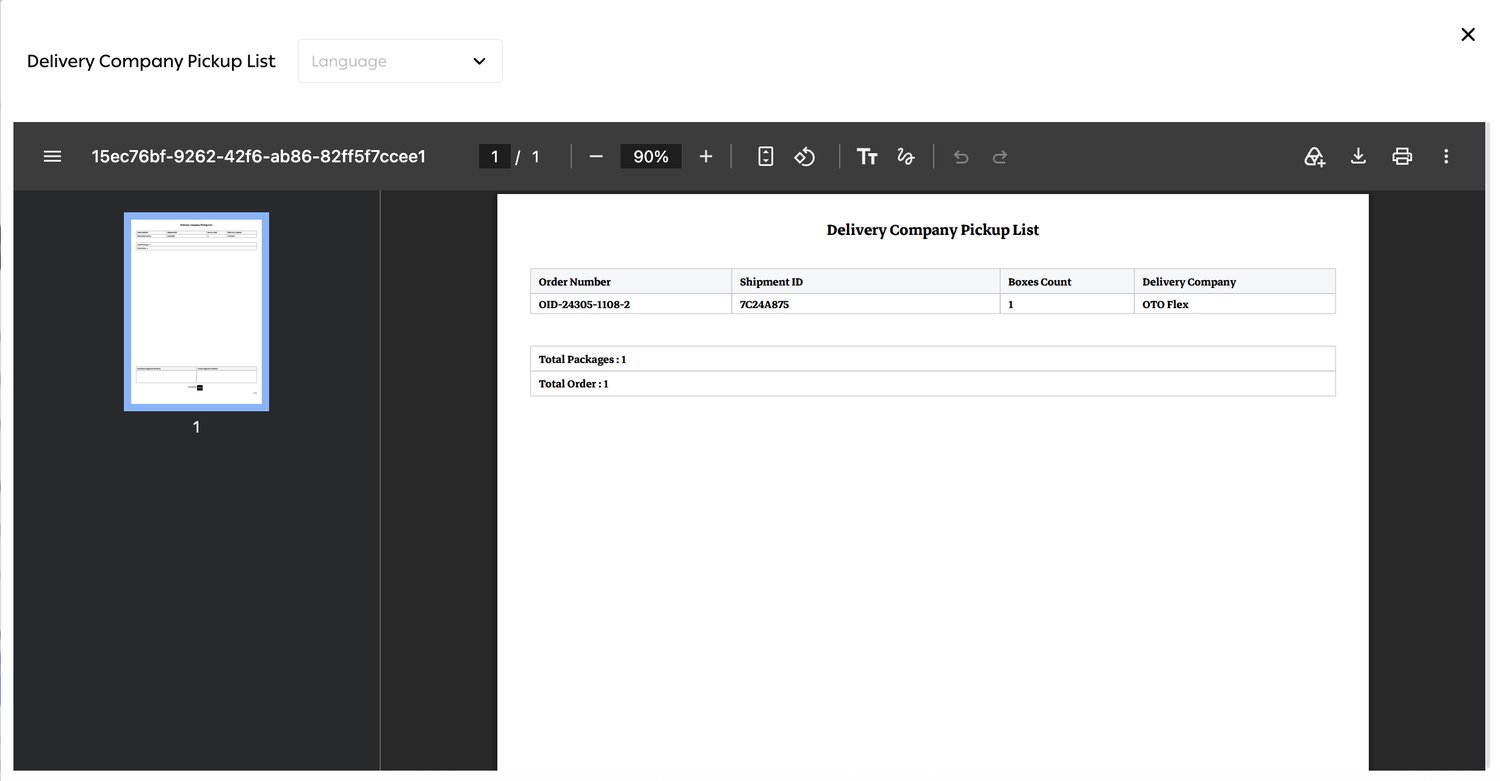
الشكل 5 — تُعدّ الصناديق إلى جانب الطلبات، وهذا هو الرقم المهم عندما يضيع طرد من شحنة متعددة الصناديق.
الاستلام والتتبع
طلبات الاستلام
تُرفع طلبات الاستلام تلقائيًا عند إنشاء الشحنات، أو يدويًا عندما يلزم ترتيب استلام خارج المسار المعتاد. يُسجَّل كل طلب في الإعدادات ← Logs ← System Logs ← Pick up Request Logs مع OTO Order ID وOrder ID وCreated Date وShipment Number وDelivery Company وMessage وStatus وLOG Status. ويحمل عمود Message ردّ شركة الشحن نفسها، وغالبًا ما يكون الجواب هناك عندما لا يتم الاستلام.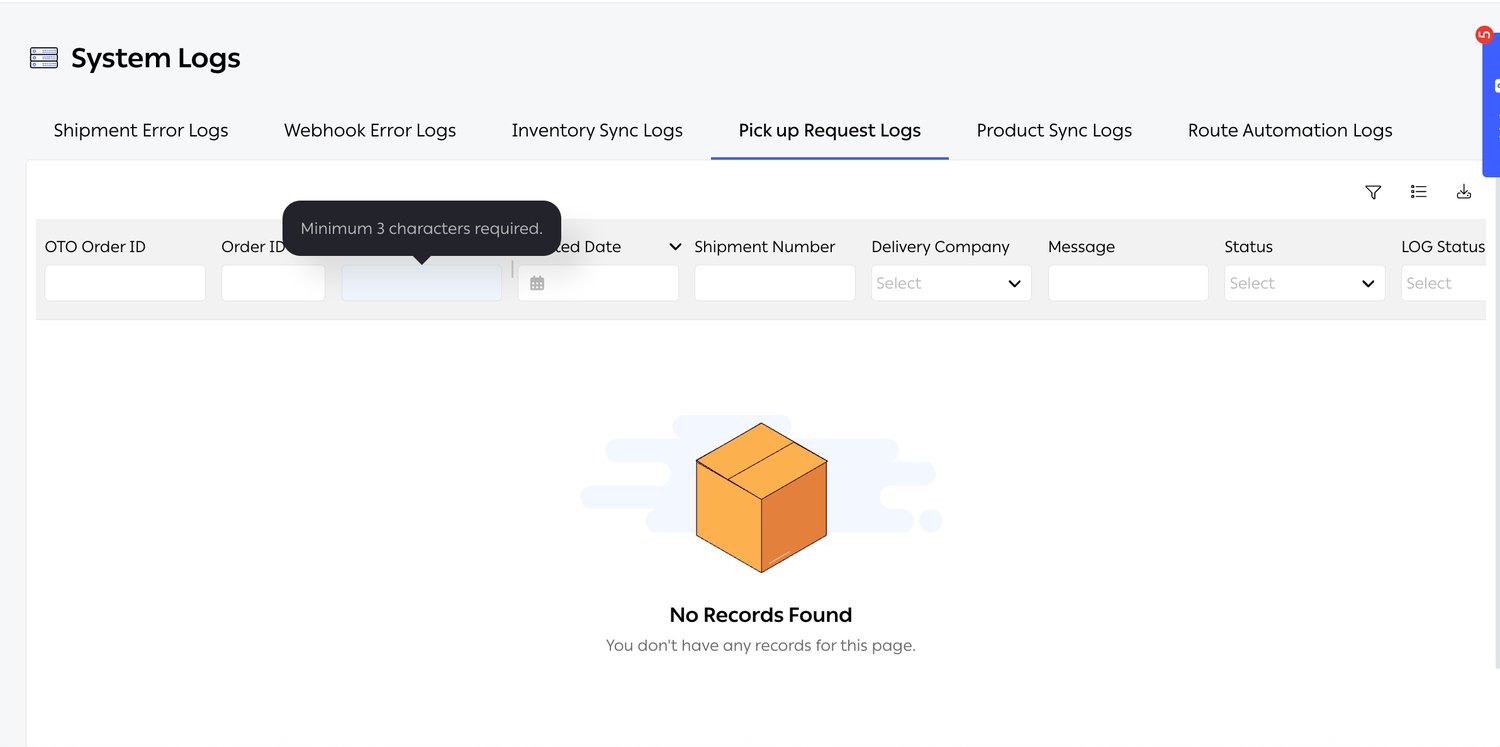
الشكل 6 — واحد من ستة أنواع من السجلات في هذه الشاشة، إلى جانب Shipment Error Logs وWebhook Error Logs وInventory Sync Logs وProduct Sync Logs وRoute Automation Logs.
تتبع فوري بمجموعة حالات واحدة
لكل شركة شحن مصطلحاتها الخاصة للحالات. يوحّد OTO هذه المصطلحات في مجموعة واحدة، فتُقرأ الشحنة لدى Aramex والشحنة لدى SMSA بالطريقة نفسها، وتعمل أي قاعدة أو تقرير أو رسالة للعميل مبنية على هذه الحالات مع كل شركات الشحن دون حالات خاصة. يُفتح السجل الكامل للطلب باسم Status History وفيه تبويبان: Order Status History وPacking Status History. ويسجّل كل صف Date وDelivery Company وShipment ID وDescription وLocation وStatus الموحَّدة.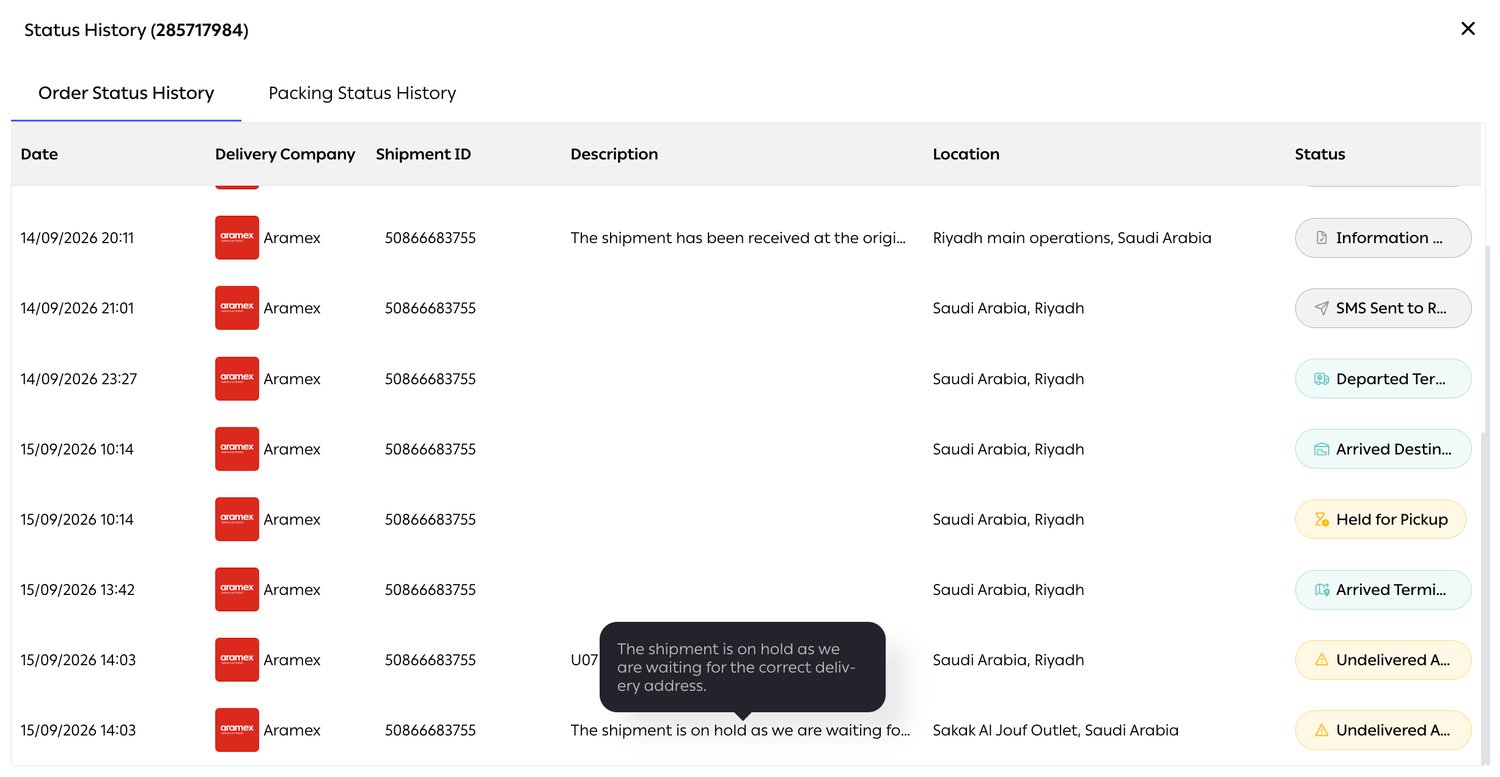
الشكل 7 — رحلة حقيقية: استُلمت المعلومات، أُرسلت رسالة نصية للمستلم، غادرت المستودع، وصلت الوجهة، جاهزة للاستلام، وصلت المستودع، ثم محاولة توصيل غير ناجحة. ويحمل الوصف كلمات شركة الشحن نفسها، وهي هنا بانتظار عنوان توصيل مصحَّح.
إدارة التوصيل غير الناجح
محاولة التوصيل غير الناجحة هي أغلى حدث روتيني في العمليات، وأكثر ما يُترك ليحل نفسه بنفسه. يسجّل OTO عدد المحاولات وسبب فشل كل منها، ويمكنه إرسال رسائل تلقائيًا عند فشل أي محاولة، ليُطلب من العميل تصحيح العنوان أو تحديد موعد بينما الطرد ما زال لدى شركة الشحن، لا بعد إرجاعه. تُؤخذ أسباب الفشل من قائمتك الخاصة في الإعدادات ← Advanced ← Reason Settings، ما يعني أن المحاولات يمكن عدّها ومقارنتها حسب السبب بدلًا من نص حر.عندما تسوء الأمور
الإلغاء وإعادة الحجز
يمكن إلغاء الشحنة في أي وقت قبل أن تستلمها شركة الشحن. في الشحنات ← Awaiting Pickup حدّدها واختر Orders ← Cancel Shipment. يعود الطلب إلى Pending Orders بحالة Shipment Canceled، ومن هناك يمكن إنشاء شحنة جديدة مع شركة الشحن نفسها أو مع شركة أخرى. وهذه النقطة الأخيرة هي ما يجعل الميزة ذات قيمة حقيقية لا مجرد أداة تصحيح: إذا تأخرت شركة شحن في الاستلام أو توقفت عن خدمة مدينة، يمكن استرجاع الطلبات المتأثرة وإعادة حجزها لدى شركة أخرى دون إعادة إدخال أي شيء.الحدود والمتطلبات المسبقة
صفحات ذات صلة
- ربط شركات الشحن: الحسابات ونطاق التغطية واتفاقيات مستوى الخدمة التي تُحجز بناءً عليها الشحنات هنا.
- أتمتة الشحن: تختار شركة الشحن تلقائيًا بدلًا من اختيارها لكل شحنة.
- مطابقة فواتير الشحن: تتحقق من المبالغ التي فُوترت بها هذه الشحنات.
- تجهيز الطلبات: نماذج الطباعة وفترات التوصيل وجانب التعبئة.
- إشعارات العملاء: صفحة التتبع ورسائل التوصيل غير الناجح المبنية على هذه الحالات.