

مكانه في المنصة: الإعدادات ← Advanced ← Shipping Prices — افتح في OTO ↖
ما الذي تغطيه هذه الوظيفة؟
ثلاثة تبويبات، بترتيب استخدامها: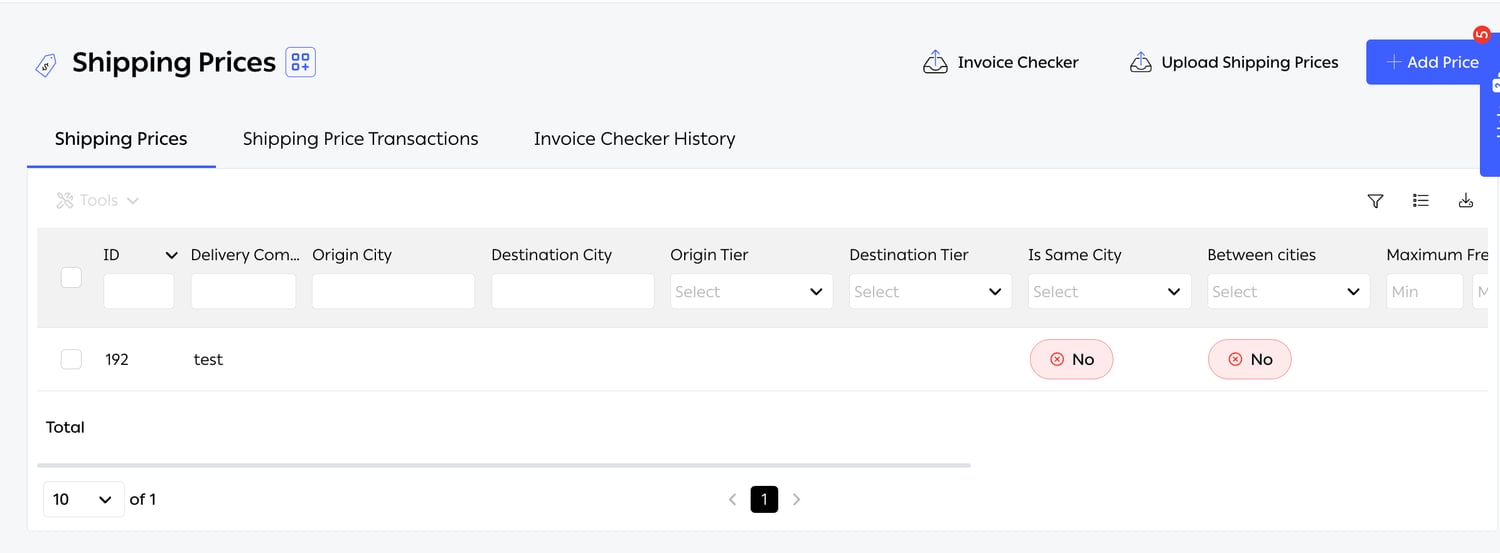
الشكل 1 — في الإعدادات ← Advanced ← Shipping Prices. يمكن فلترة كل عمود من أعمدة النطاق، ويظهر صف Total أسفل القائمة.
تسجيل العقد
يُدخَل العقد كمجموعة من صفوف الأسعار. يقول كل صف في هذه الظروف تتقاضى هذه الشركة هذا المبلغ، والعقد الحقيقي يحتاج عادةً إلى عدة صفوف. والنموذج يوضح السبب صراحةً: «يرجى اختيار الشروط وفقًا لبنود عقدك لسعر التوصيل المحدد الذي تتم إضافته».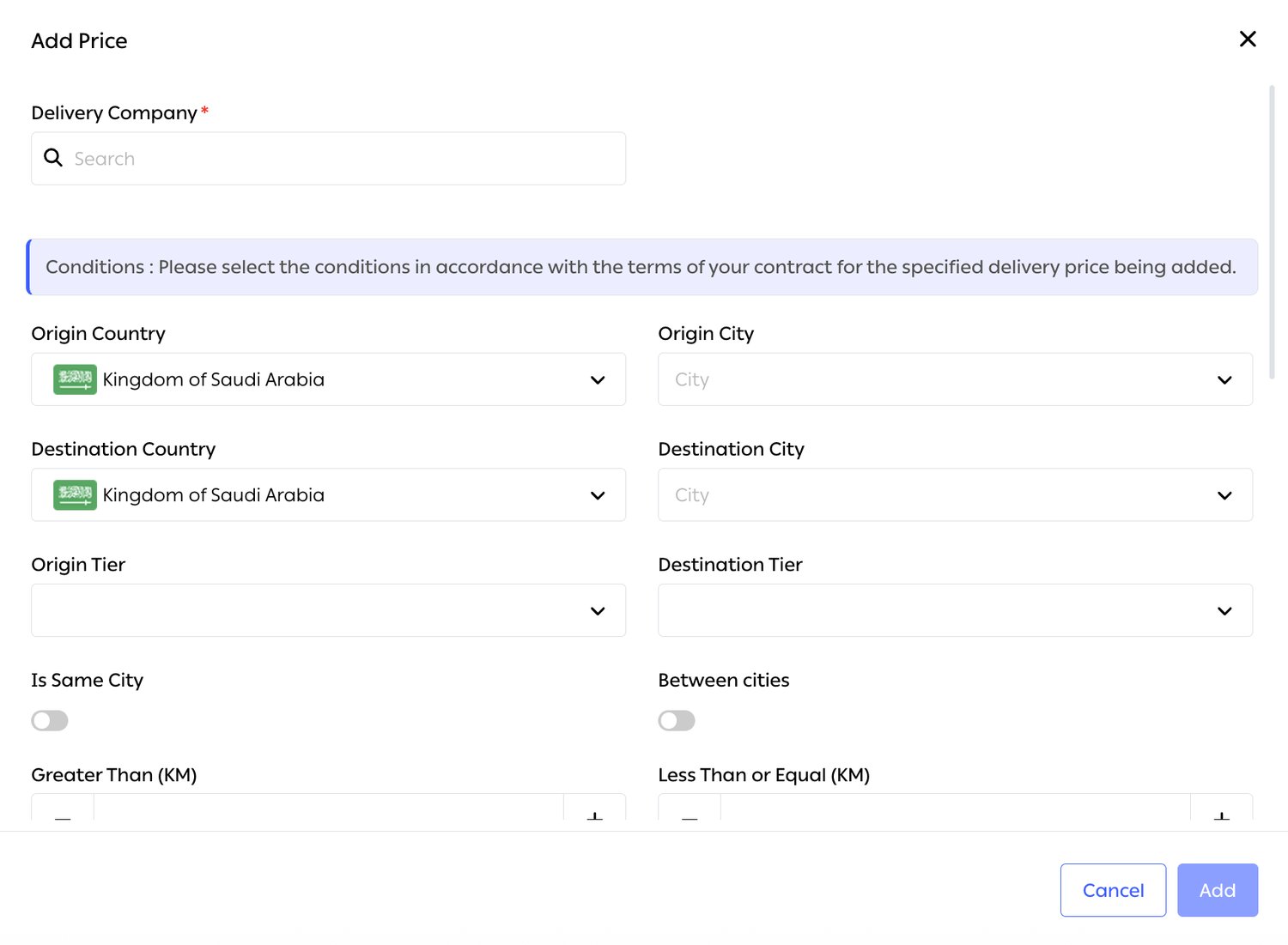
الشكل 2 — لاحظ أن Is Same City وBetween cities مفاتيح تشغيل وليست قيمًا؛ فالصف إما أن ينطبق على تلك الحالة أو لا.
تحديد نطاق الصف
تتوفر سبعة أبعاد، وهي ما يجعل النموذج يناسب أي طريقة اختارتها شركة الشحن لكتابة جدول أسعارها:ما الذي يحتسبه الصف
يستورد Upload Shipping Prices الصفوف دفعة واحدة من جدول بيانات، وهي الطريقة المعقولة الوحيدة لتحميل مصفوفة مدن شركة شحن وطنية.
التكلفة المتوقعة لكل شحنة
تبويب Shipping Price Transactions هو السجل المتجدد؛ وبعبارة المنصة نفسها هو موجود «لتتبع الشحنات التي تتم باستخدام عقود الشحن الخاصة بك ومراجعة تكاليفها تلقائيًا». صف واحد لكل شحنة: Order ID وDelivery Company وShipment Number وTransaction Date وTransaction Type وTransaction Status وAmount وDescription وOrder Status. يمكن فلترة كل عمود، فعرض شهر واحد لشركة شحن واحدة لا يتطلب سوى نقرتين، ويمكن تنزيل القائمة.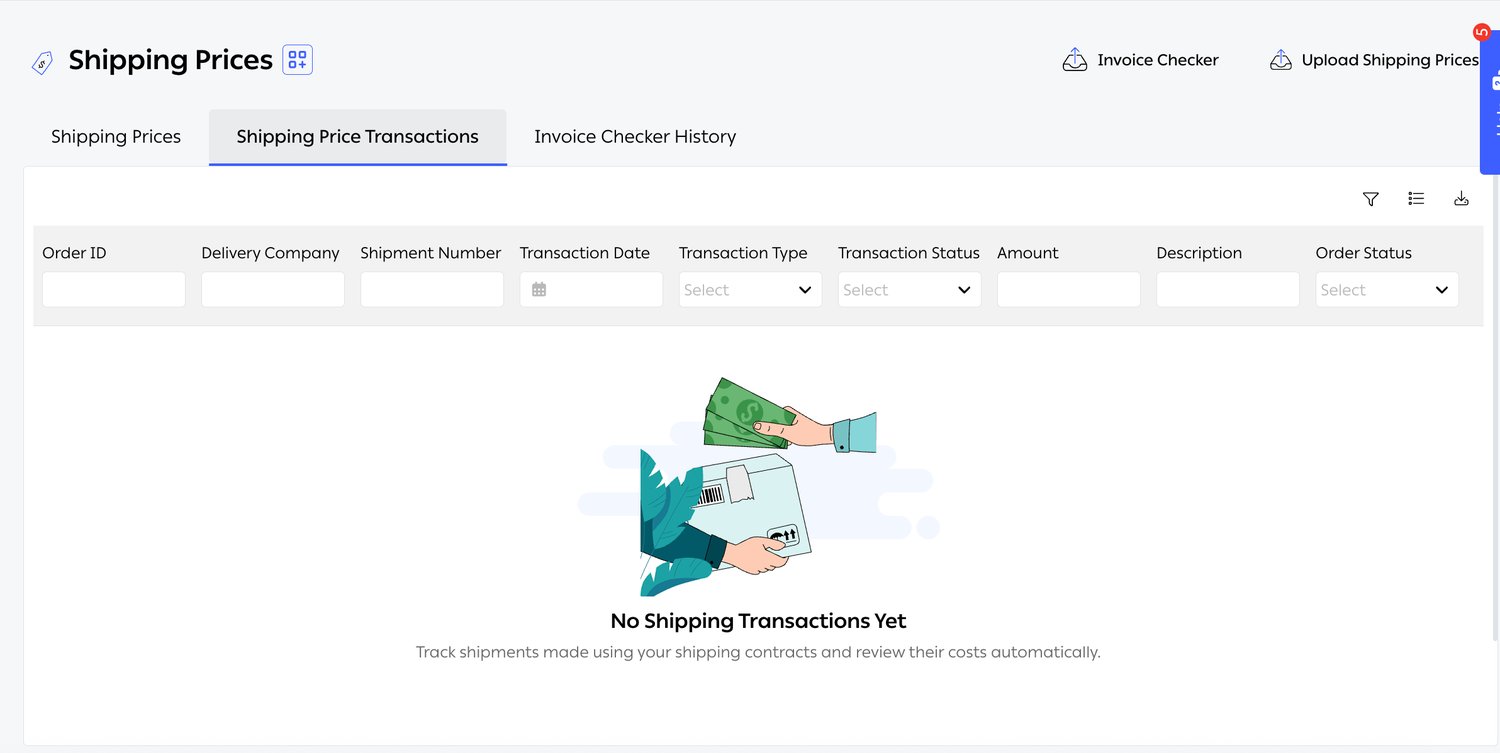
الشكل 3 — هذه هي التكلفة المتوقعة المستمدة من صفوف عقدك، لا فاتورة شركة الشحن. والمقابلة بينهما هي موضوع القسم التالي.
الوزن المحتسَب
تحتسب شركات الشحن الفاتورة على أساس الوزن المحتسَب، أي الأكبر بين الوزن الفعلي والوزن الحجمي. والوزن الحجمي هو أبعاد الطرد مقسومة على معامل القسمة الخاص بشركة الشحن (ويُضبط لكل ربط في Advanced Settings). فالطرد الخفيف الكبير الحجم يُحتسب كأنه ثقيل. يظهر الرقمان جنبًا إلى جنب عند إنشاء الشحنة، فيكون الاختيار مبنيًا على معرفة قبل حجز أي شيء. ثم يحتفظ OTO بالوزن الذي سجّلته وبالوزن النهائي المفوتَر من شركة الشحن كقيمتين منفصلتين، دون أن تحل إحداهما محل الأخرى. وهذا ما يجعل النزاع على الوزن قابلًا للحسم: ترى ما صرّحت به، وما فوتروه، والفرق بينهما.تدقيق فاتورة شركة الشحن
يأخذ Invoice Checker الفاتورة التي أرسلتها شركة الشحن ويقارنها، بندًا ببند، بما توقّعه OTO.- Download Template: جدول بيانات بالأعمدة التي تتوقعها أداة التدقيق.
- املأه ببنود فاتورة شركة الشحن.
- ارفعه مع Description اختياري. النص الإرشادي في الحقل هو «Add a note for your team»، وهذا هو الاستخدام الصحيح له: أي شركة شحن، وأي شهر، ومن يتابع الموضوع.
- يُنتج OTO ملف مقارنة متاحًا من صفحة Data Import ومدرجًا ضمن Invoice Checker History.
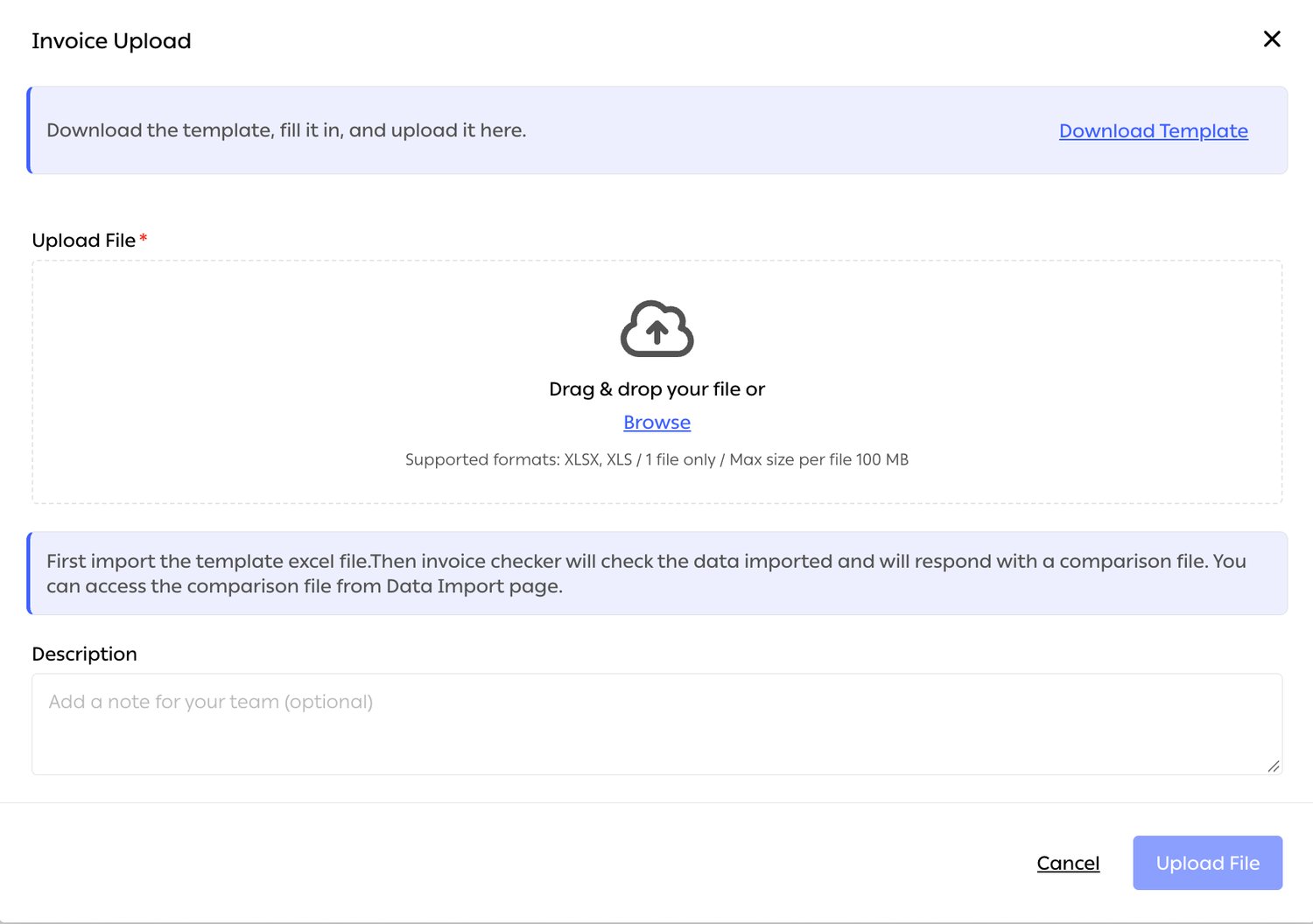
الشكل 4 — يوضح الشريط الثاني المسار ببساطة: ترد أداة التدقيق بملف مقارنة تحصل عليه من صفحة Data Import.
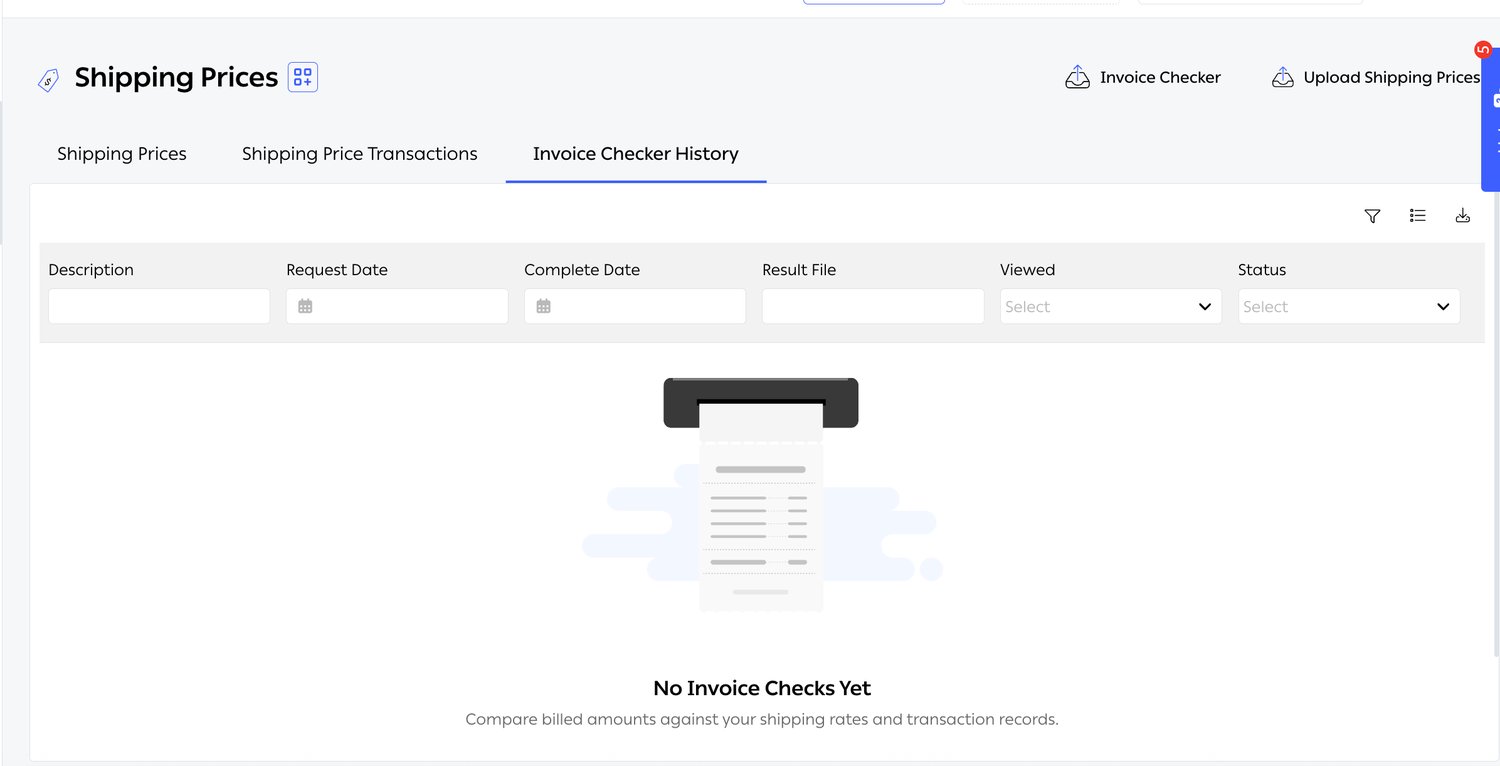
الشكل 5 — Request Date وComplete Date عمودان منفصلان لأن التدقيق يجري في الخلفية: ارفع الملف، وواصل عملك، ثم استلم النتيجة.
قراءة المقارنة
الفروق التي تستحق البحث عنها، مرتبة تقريبًا حسب تكرار ظهورها:الدفع عند الاستلام
يعمل الدفع عند الاستلام بالمبدأ نفسه: المبالغ التي حصّلتها شركة الشحن نيابةً عنك يجب مطابقتها بالمبالغ التي حوّلتها فعليًا. تحتفظ الإعدادات ← Payments ← COD Wallet بالرصيد، وتلخّصه في ثلاثة أرقام: Upcoming Transfer مع تاريخ Expected Transfer، وCurrent Balance، وAmount Withdrawn. وكما تقول المنصة: «تمثل محفظة الدفع عند الاستلام النقد المحصَّل من العملاء في شحنات الدفع عند الاستلام، والذي سيُحوَّل إلى حسابك البنكي المسجل في إعدادات الشركة».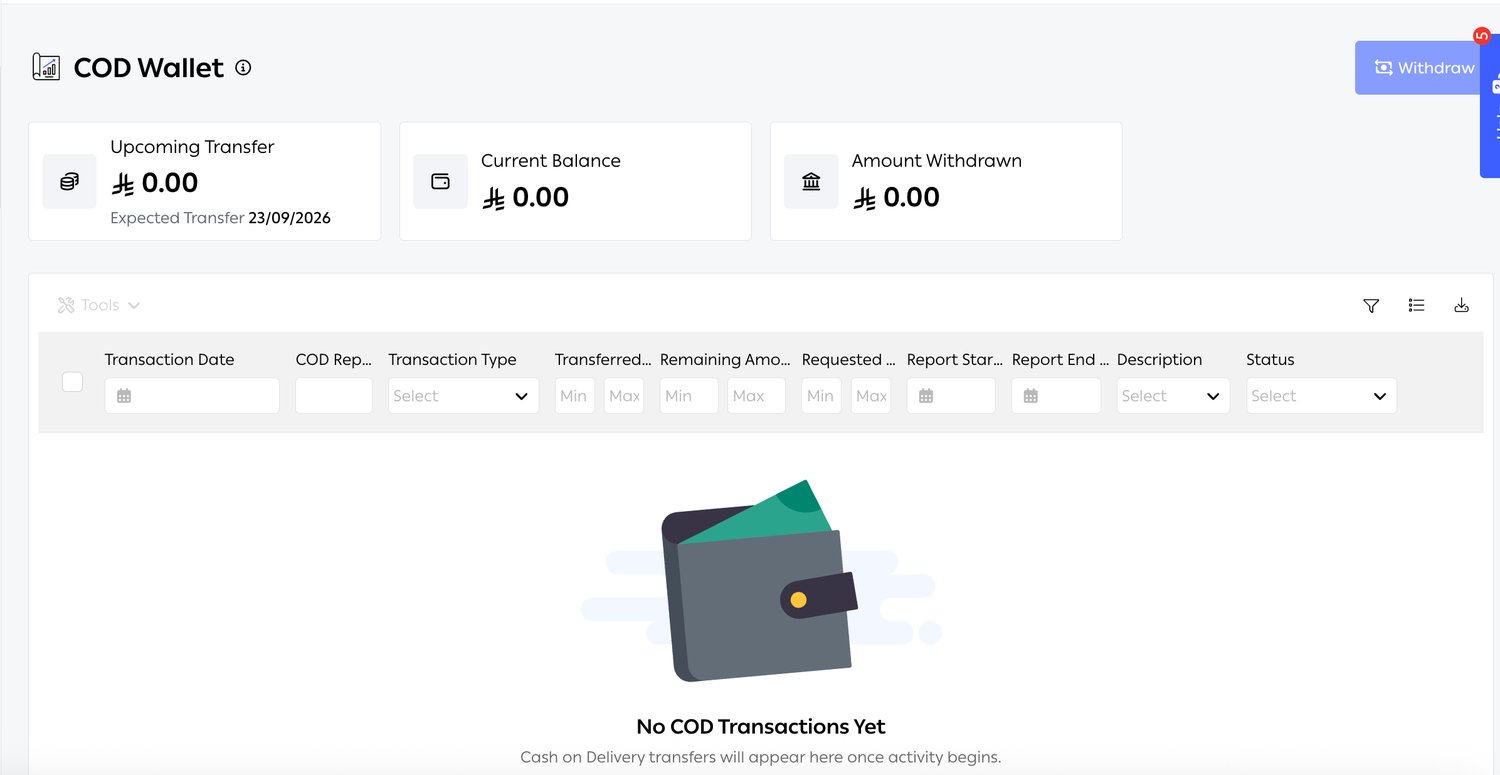
الشكل 6 — تاريخ Expected Transfer تحت Upcoming Transfer هو جدول التسوية في صورة ملموسة، وهو مفيد لتوقع التدفق النقدي، لا للمطابقة فقط.
أين تجد الباقي؟تغطي صفحة Billing, Payments & COD رسوم الدفع عند الاستلام وآلية عمل المحفظة وطرق الدفع وجداول التسوية. أما هذه الصفحة فتغطي سؤال المطابقة فقط: هل تطابق المال الذي وصل مع المال الذي كان يجب أن يصل؟
تعدد العملات
العميل الذي يشحن عبر المملكة العربية السعودية والإمارات وتركيا لديه عقود بأكثر من عملة، وقد تكون الطلبات نفسها مسعَّرة بعملة أخرى. تُحفظ المبالغ بالعملة التي نشأت بها دون تحويلها عند الإدخال، فتتم المقارنة بين قيم متماثلة. ولهذا السبب تحديدًا يحمل شرط الدفع عند الاستلام في أتمتة الشحن اسم COD Value (Currency Type of Order).صفحات ذات صلة
- ربط شركات الشحن: حيث يُضبط معامل قسمة الوزن الحجمي والربط نفسه.
- أتمتة الشحن: تقرأ Least Cost Selection الأسعار المدخلة هنا، فجودة كل منهما مرهونة بالأخرى.
- Billing, Payments & COD: المحفظة والتسوية وطرق الدفع.
- إدارة المرتجعات: حيث تُتكبَّد رسوم الإرجاع المذكورة في صفوف أسعارك.