

Nerede bulunur: Main → Entegrasyonlar → Satış Kanalları — OTO’da aç ↗
Kanal bağlamak
Entegrasyonlar → Satış Kanalları ekranını açın, All Channels kataloğunda arama yapın ve Explore Channel’a tıklayın. Bağlantı bundan sonra, platforma göre iki yöntemden biriyle kurulur.Bağlı kanallar listesi
Connected Channels sekmesi bağladığınız kanalları listeler. Her kayıtta kanal, bağlı olduğu mağaza adı, bir Active / Inactive etiketi, kanalı açıp kapatan bir anahtar ve bir ayarlar menüsü bulunur. Show active only filtresi diğerlerini gizler. Bir kanalı kaldırmak yerine devre dışı bırakırsanız kimlik bilgileri ve eşleştirmeler korunur, yalnızca veri akışı durur. Tamamen bırakmadığınız, yalnızca duraklattığınız bir mağaza için doğru yöntem budur.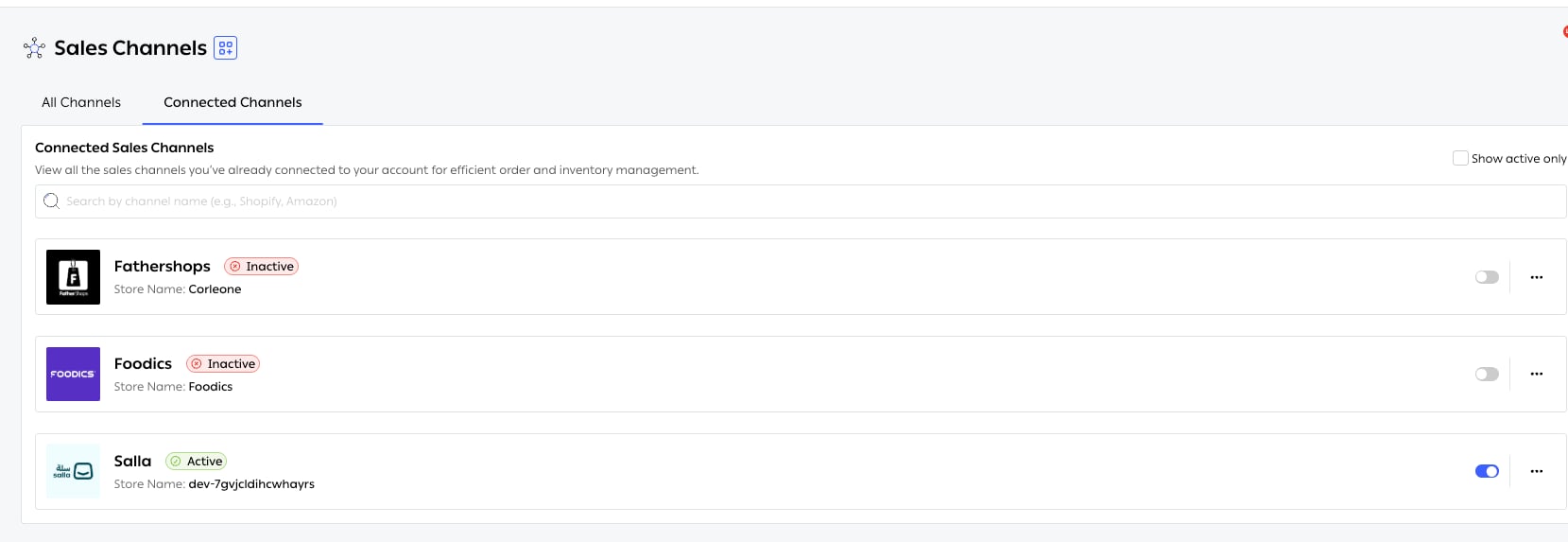
Şekil 1 — Her satır bir mağazadır. Etiket bağlantının durumunu gösterir; anahtar ise bağlantıyı kontrol eder.
Kanal bazında ayarlar menüsü
Bir bağlantıyı yöneten her şey, kanal kartındaki … menüsündedir.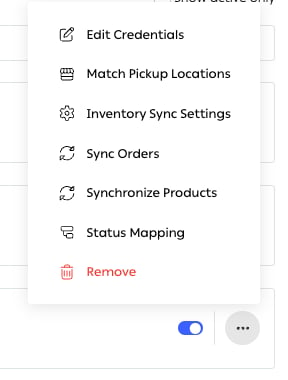
Şekil 2 — Yedi öğe var ve bir bağlantıyı yöneten her şey bunların arasında.
Stok hesap bazında değil, hub bazında
Tüm işletme için tek bir stok sayısı, iki ayrı gönderim noktanız olana kadar yeterlidir. Sonrasında düpedüz yanıltıcı olur: E-ticaret sitesine bir üründen on iki adet olduğunu söyler ama on birinin yanlış şehirde olduğunu söylemez. Her kanalın Inventory Sync Settings ekranında bir Multi-Location anahtarı bulunur. Bu anahtar açıkken Pickup Locations tablosu, depolarınızın ve şubelerinizin her birini kanaldaki karşılık gelen lokasyonla Sales Channel Location ID üzerinden eşleştirir; her satırda bir Location Active anahtarı da vardır. Hesaplama yöntemleri, güncelleme yöntemleri ve senkronizasyon kayıtları Stok senkronizasyonu sayfasında anlatılır.Bir şey gelmediğinde
Senkronizasyon sürekli çalışır; elle kullanılan kontroller, bir şeyin kaçırıldığı durumlar içindir.
Tek sipariş senkronizasyonu yalnızca durumu yeniler. Mevcut sipariş verisinin üzerine yazmaz ve müşteriye bildirim göndermez.
Elle senkronizasyonu bir belirti olarak görünBu kontroller onarım araçlarıdır. Arada bir kullanmak olağandır; her gün kullanmak ise önceki bir adımda bir şeylerin bozulduğunu gösterir: süresi dolmuş kimlik bilgileri, değişmiş bir API anahtarı ya da taraflardan birinde bulunmayan bir ürün.Ayarlar → System Logs altında, ikisinde de hata sütunu bulunan Inventory Sync Logs ve Product Sync Logs yer alır. Sorunun nedeni senkronizasyon düğmesinde değil, buradadır.
İlgili sayfalar
- Sipariş senkronizasyonu: gelen bir siparişin geçtiği adımlar.
- Stok senkronizasyonu: hesaplama yöntemleri ve senkronizasyon kayıtları.
- Ürün yapılandırması: ürün ve kanal bazında istisnalar.