

مكانه في المنصة: Main ← عمليات الربط ← قنوات البيع — افتح في OTO ↖
ربط قناة
افتح عمليات الربط ← قنوات البيع، وابحث في كتالوج All Channels، ثم اضغط Explore Channel. بعد ذلك يتم الربط بإحدى طريقتين حسب المنصة.قائمة القنوات المربوطة
يعرض تبويب Connected Channels القنوات التي ربطتها. ويظهر في كل إدخال اسم القناة، واسم المتجر المرتبط بها، وشارة Active / Inactive، ومفتاح لتفعيلها أو تعطيلها، وقائمة إعدادات. ويخفي فلتر Show active only البقية. تعطيل القناة بدلًا من حذفها يوقف تدفّق البيانات مع الاحتفاظ ببيانات الاعتماد والربط بالمواقع، وهذا هو الخيار الصحيح لمتجر توقفه مؤقتًا لا متجر تغادره.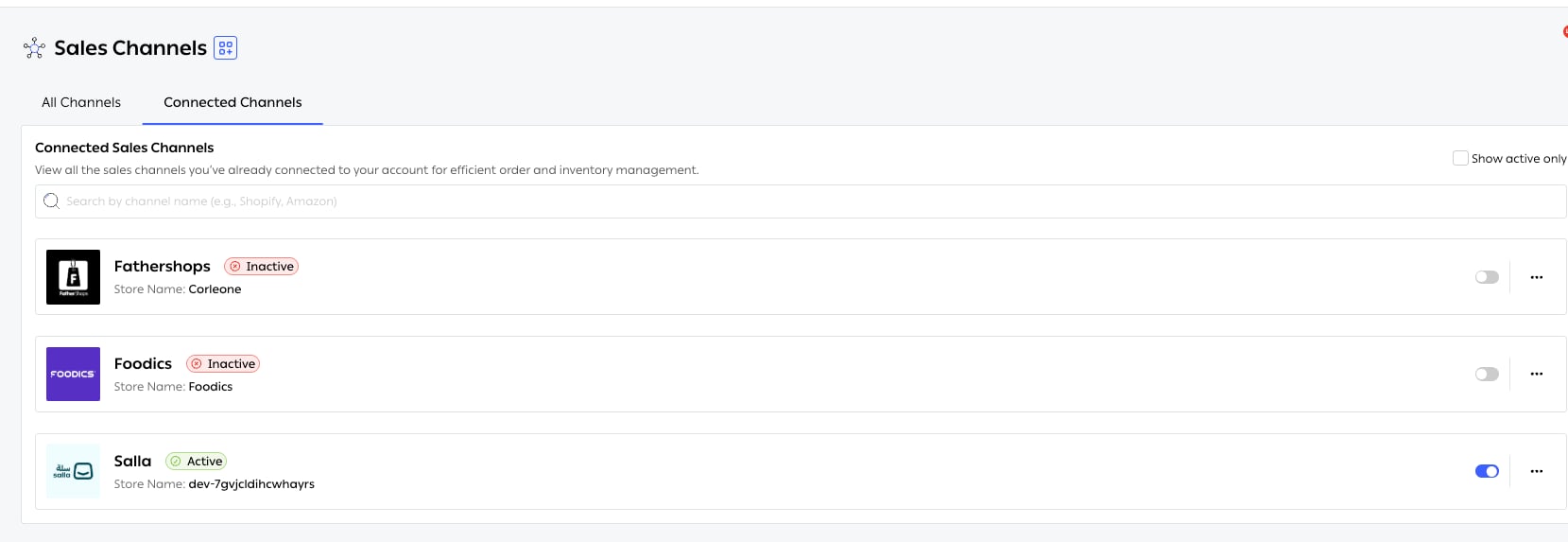
الشكل 1 — كل صف متجر واحد. تعرض الشارة حالة الربط، بينما يتحكم المفتاح فيه.
قائمة إعدادات القناة
كل ما يحكم الربط الواحد موجود في قائمة … على بطاقة القناة.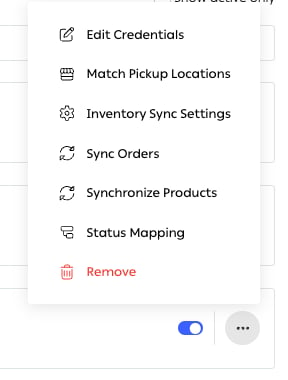
الشكل 2 — سبعة عناصر، وكل ما يحكم الربط الواحد موجود بينها.
المخزون لكل مركز لا للحساب كله
رقم مخزون واحد للنشاط التجاري كله يكفي حتى يصبح لديك مكانان تشحن منهما. بعدها يصبح مضللًا بالفعل: يخبر المتجر الإلكتروني أن لديك اثنتي عشرة قطعة من منتج ما، دون أن يذكر أن إحدى عشرة منها في المدينة الخاطئة. في Inventory Sync Settings لكل قناة مفتاح Multi-Location. وعند تفعيله يربط جدول Pickup Locations كل مستودع وفرع لديك بالموقع المقابل في القناة عبر Sales Channel Location ID، مع مفتاح Location Active في كل صف. أما طرق الحساب وطرق التحديث وسجلات المزامنة فمشروحة في مزامنة المخزون.عندما لا يصل شيء ما
تعمل المزامنة باستمرار، والأدوات اليدوية موجودة للحالات التي فاتها فيها شيء.
مزامنة الطلب الواحد تحدّث الحالة فقط، ولا تستبدل بيانات الطلب الحالية، ولا ترسل أي إشعار للعميل.
اعتبر المزامنة اليدوية عرَضًا لمشكلةهذه الأدوات للإصلاح. استخدامها مرة أمر طبيعي، أما استخدامها يوميًا فيعني أن شيئًا ما يفشل في مرحلة سابقة: بيانات اعتماد منتهية، أو مفتاح API تغيّر، أو منتج غير موجود في أحد الطرفين.وتضم الإعدادات ← System Logs سجلَّي Inventory Sync Logs وProduct Sync Logs، وفي كل منهما عمود للأخطاء. هناك تجد السبب، لا في زر المزامنة.
صفحات ذات صلة
- مزامنة الطلبات: المراحل التي يمر بها الطلب بعد وصوله.
- مزامنة المخزون: طرق الحساب وسجلات المزامنة.
- إعداد المنتجات: استثناءات على مستوى المنتج والقناة.