

Bu işlev neleri kapsar?
Kullanım sırasına göre üç sekme: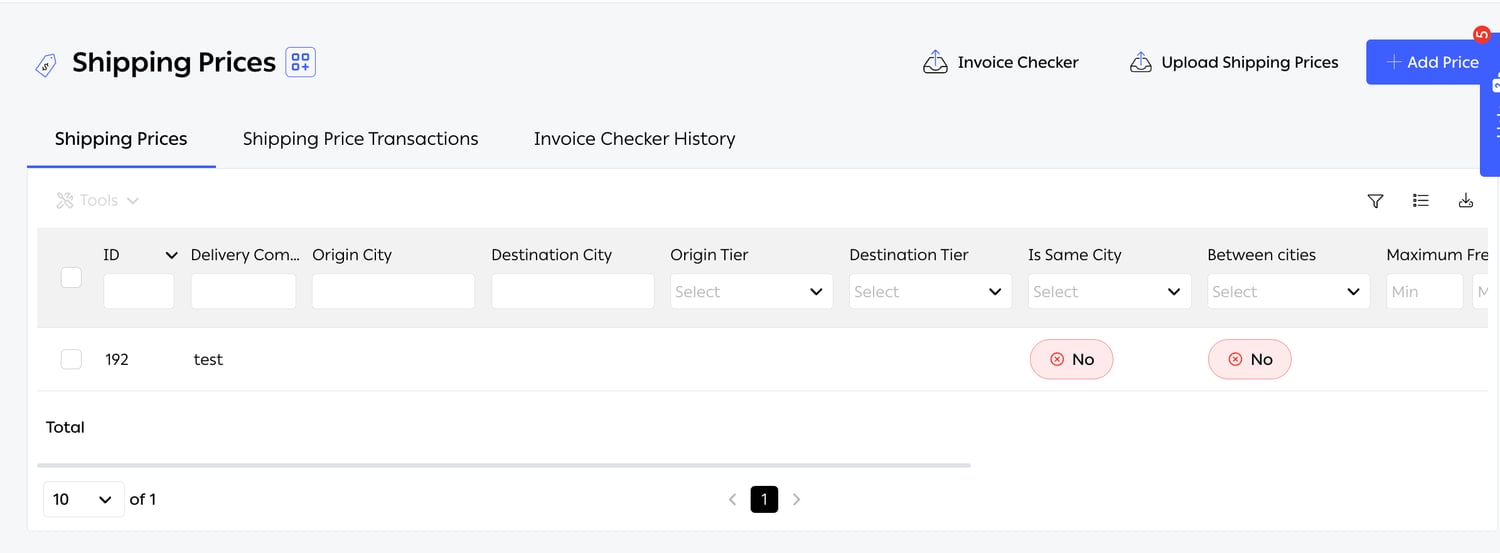
Şekil 1 — Ayarlar → Advanced → Shipping Prices ekranı. Kapsam belirleyen her sütun filtrelenebilir ve listenin altında bir Total satırı bulunur.
Sözleşme kaydetme
Bir sözleşme, fiyat satırlarından oluşan bir set olarak girilir. Her satır bu koşullarda bu kargo şirketi şu kadar ücret alır der ve gerçek bir sözleşme genellikle birkaç satır gerektirir. Form bunun nedenini açıkça belirtir: “Lütfen eklenen teslimat fiyatı için koşulları sözleşmenizin şartlarına uygun olarak seçin.”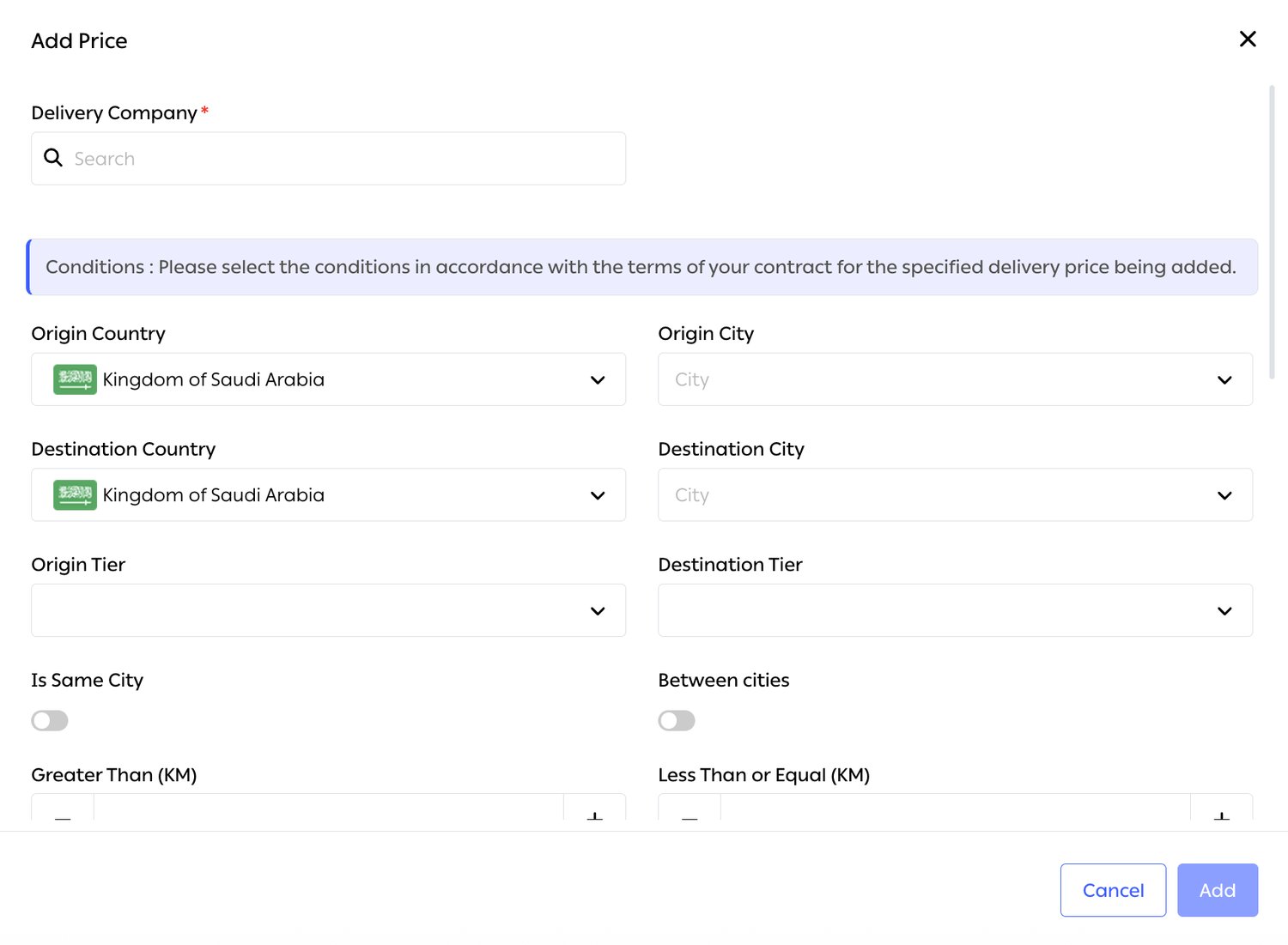
Şekil 2 — Is Same City ve Between cities’in değer değil, açma/kapama anahtarı olduğuna dikkat edin: Bir satır o durum için ya geçerlidir ya da değildir.
Satırın kapsamını belirleme
Yedi boyut vardır; modelin, bir kargo şirketi fiyat listesini nasıl yazmış olursa olsun ona uymasını sağlayan da bunlardır:Satırın ne ücretlendirdiği
Gönderi başına beklenen maliyet
Shipping Price Transactions sekmesi güncel kayıttır; ürünün kendi ifadesiyle “kargo sözleşmeleriniz kullanılarak yapılan gönderileri takip etmek ve maliyetlerini otomatik olarak incelemek” için vardır. Her gönderi için bir satır: Order ID, Delivery Company, Shipment Number, Transaction Date, Transaction Type, Transaction Status, Amount, Description ve Order Status. Her sütun filtrelenebilir; böylece bir kargo şirketinin bir aylık kaydı birkaç tıklamayla görünür ve liste dışa aktarılabilir.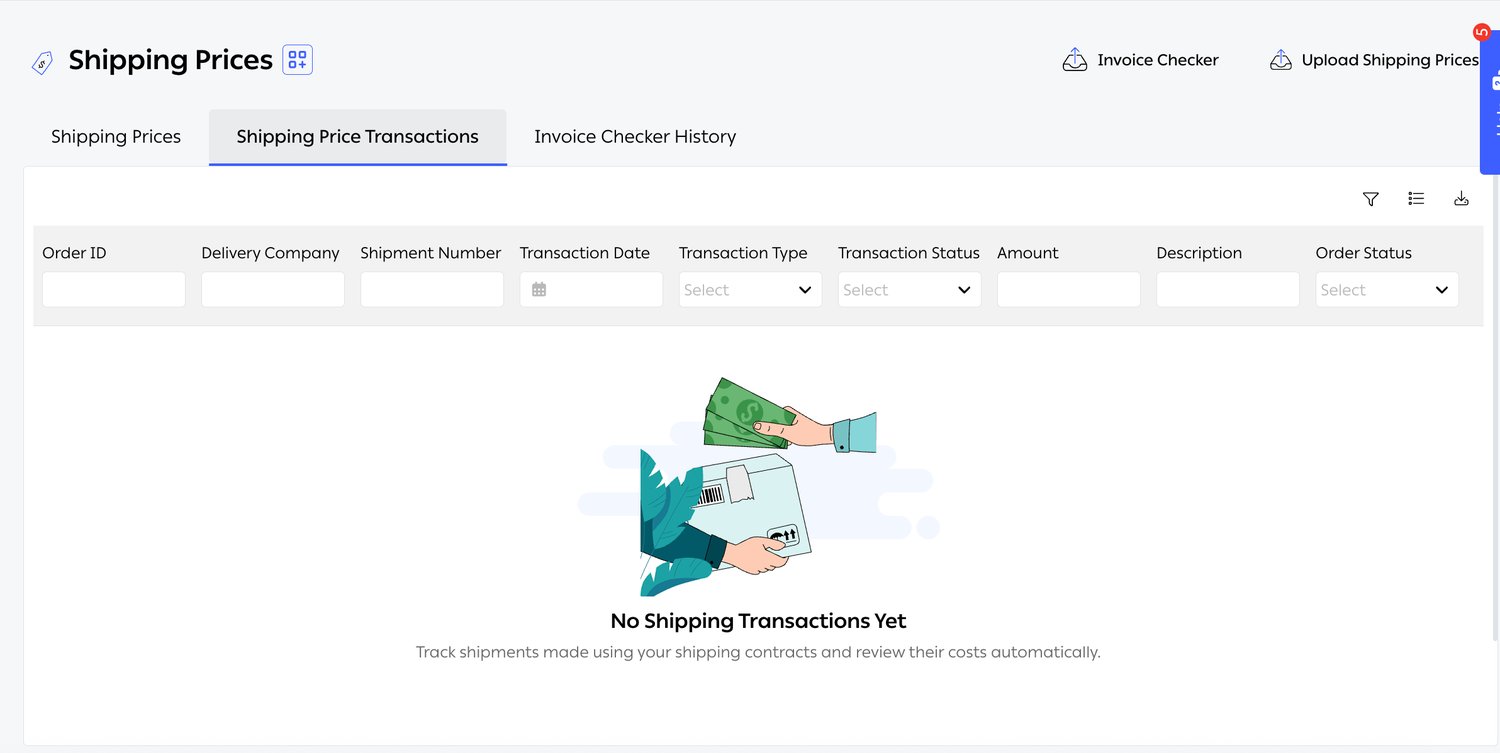
Şekil 3 — Bu, kargo şirketinin faturası değil, sözleşme satırlarınızdan türetilen beklenen maliyettir. İkisinin buluşması bir sonraki bölümün konusudur.
Ücrete esas ağırlık
Kargo şirketleri ücrete esas ağırlık üzerinden faturalar: gerçek ağırlık ile hacimsel ağırlık (desi) arasından büyük olanı. Hacimsel ağırlık, kolinin boyutlarının kargo şirketinin kendi bölenine bölünmesiyle bulunur (bu bölen her bağlantı için Advanced Settings altında ayarlanır). Hafif ama hacimli bir koli, ağırmış gibi faturalanır. Her iki değer de gönderi oluşturmada yan yana gösterilir; böylece herhangi bir gönderi oluşturulmadan önce bilinçli seçim yapılır. OTO daha sonra sizin kaydettiğiniz ağırlığı ve kargo şirketinin nihai faturalanabilir ağırlığını, birini diğerinin üzerine yazmadan ayrı değerler olarak saklar. Bir ağırlık anlaşmazlığını yanıtlanabilir kılan budur: Neyi beyan ettiğinizi, neyin faturalandığını ve aradaki farkı görebilirsiniz.Kargo şirketinin faturasını kontrol etme
Invoice Checker, kargo şirketinin size gönderdiği faturayı alır ve OTO’nun beklediği tutarla satır satır karşılaştırır.- Download Template: kontrol aracının beklediği sütunları içeren bir tablo.
- Tabloyu kargo şirketinin fatura satırlarıyla doldurun.
- İsteğe bağlı bir Description ile yükleyin. Alanın yer tutucusu “Add a note for your team” der ve doğru kullanımı da budur: hangi kargo şirketi, hangi ay, kim takip ediyor.
- OTO, Data Import sayfasından alınabilen ve Invoice Checker History altında listelenen bir karşılaştırma dosyası üretir.
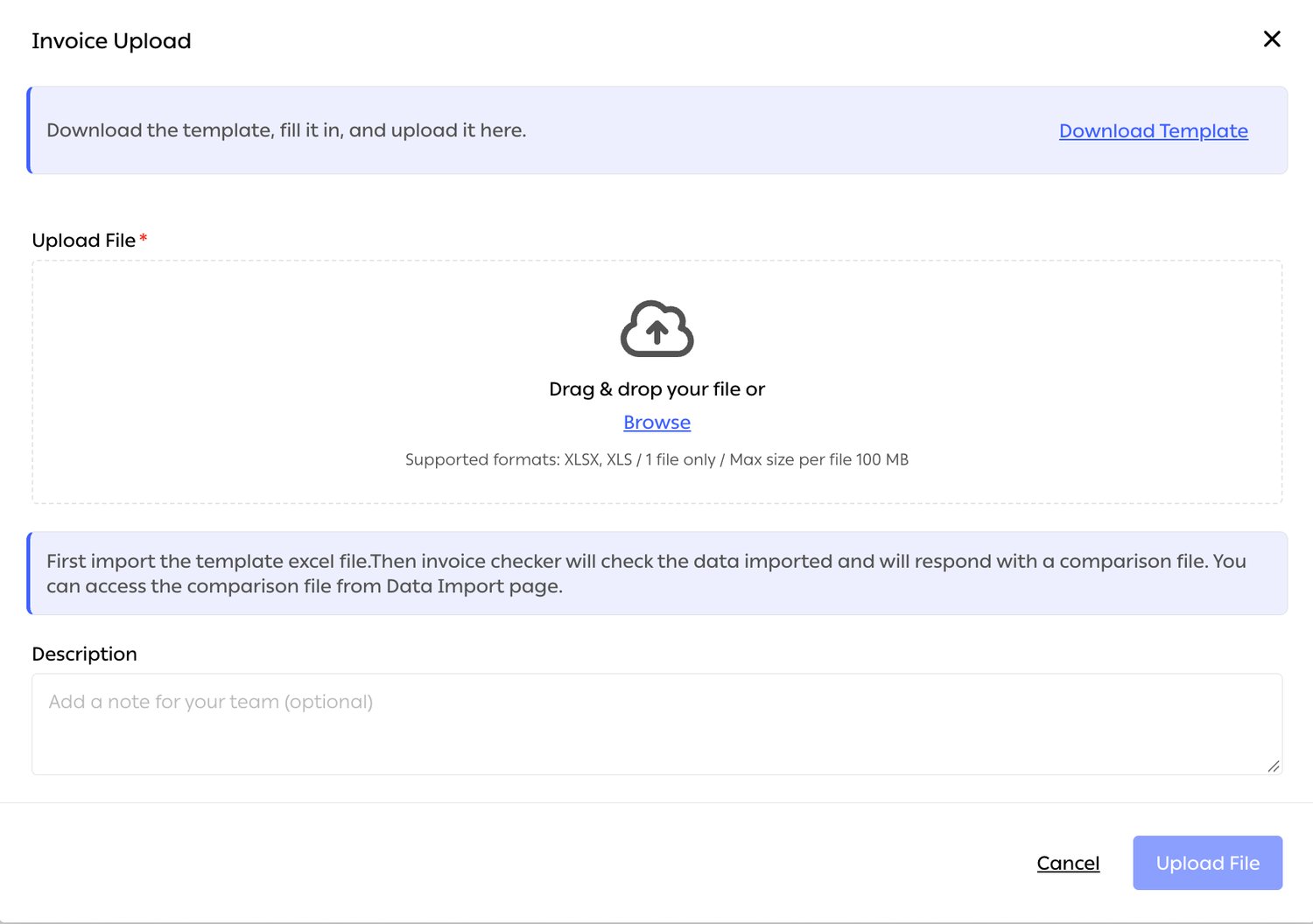
Şekil 4 — İkinci banner akışı açıkça belirtir: Kontrol aracı bir karşılaştırma dosyasıyla yanıt verir ve bu dosya Data Import sayfasından alınır.
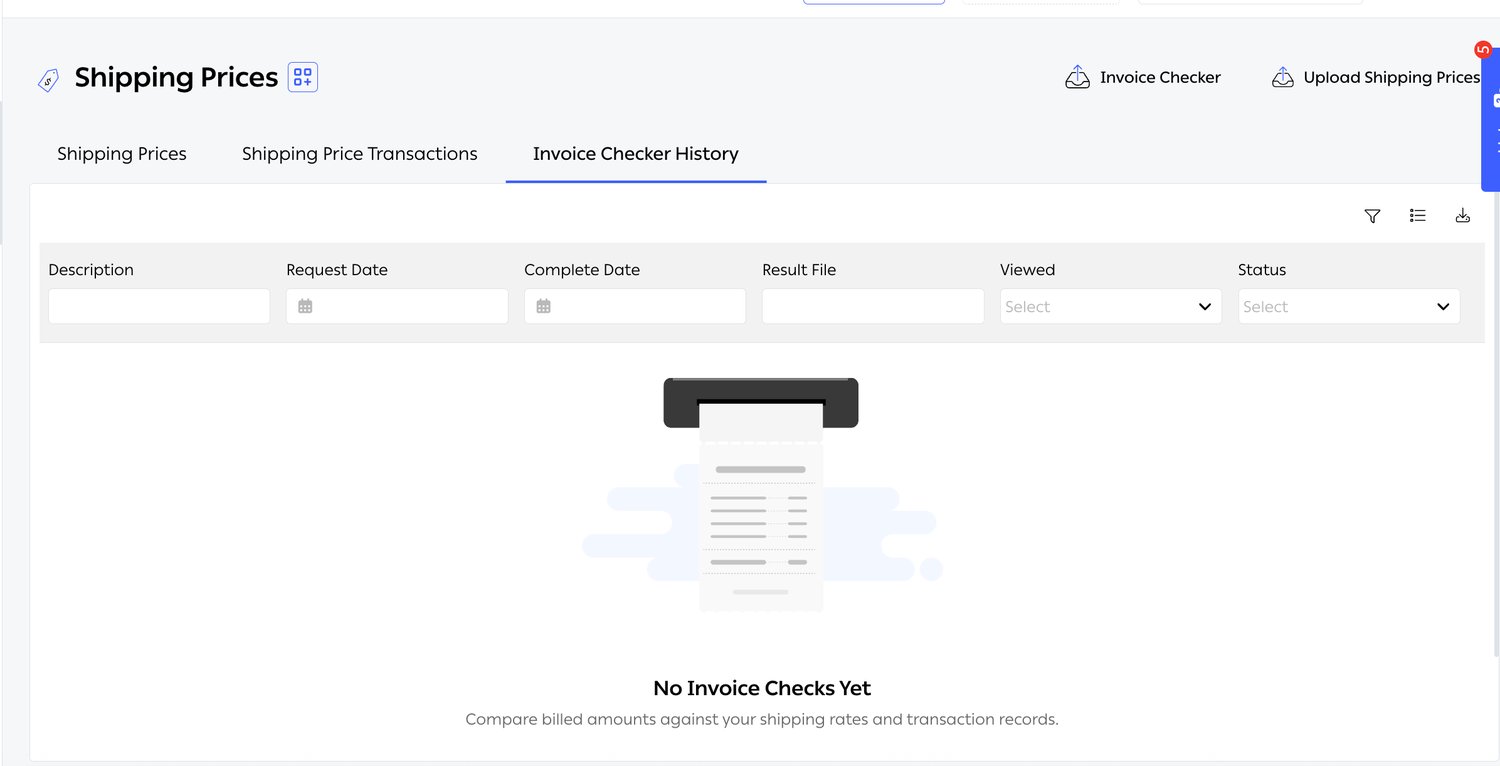
Şekil 5 — Kontrol arka planda çalıştığı için Request Date ve Complete Date ayrı sütunlardır: Yükleyin, işinize devam edin, sonucu alın.
Karşılaştırmayı okuma
Aranması gereken farklar, kabaca görülme sıklığına göre:Kapıda ödeme
Kapıda ödeme de aynı ilkeyle çalışır: Kargo şirketinin sizin adınıza tahsil ettiği para, gerçekte aktardığı parayla eşleştirilmelidir. Ayarlar → Payments → COD Wallet bakiyeyi tutar ve üç rakamla özetler: Expected Transfer tarihiyle birlikte Upcoming Transfer, Current Balance ve Amount Withdrawn. Ürünün ifadesiyle: “Kapıda Ödeme Cüzdanınız, kapıda ödemeli gönderiler için müşterilerden tahsil edilen ve şirket ayarlarındaki banka hesabınıza aktarılacak nakdi gösterir.”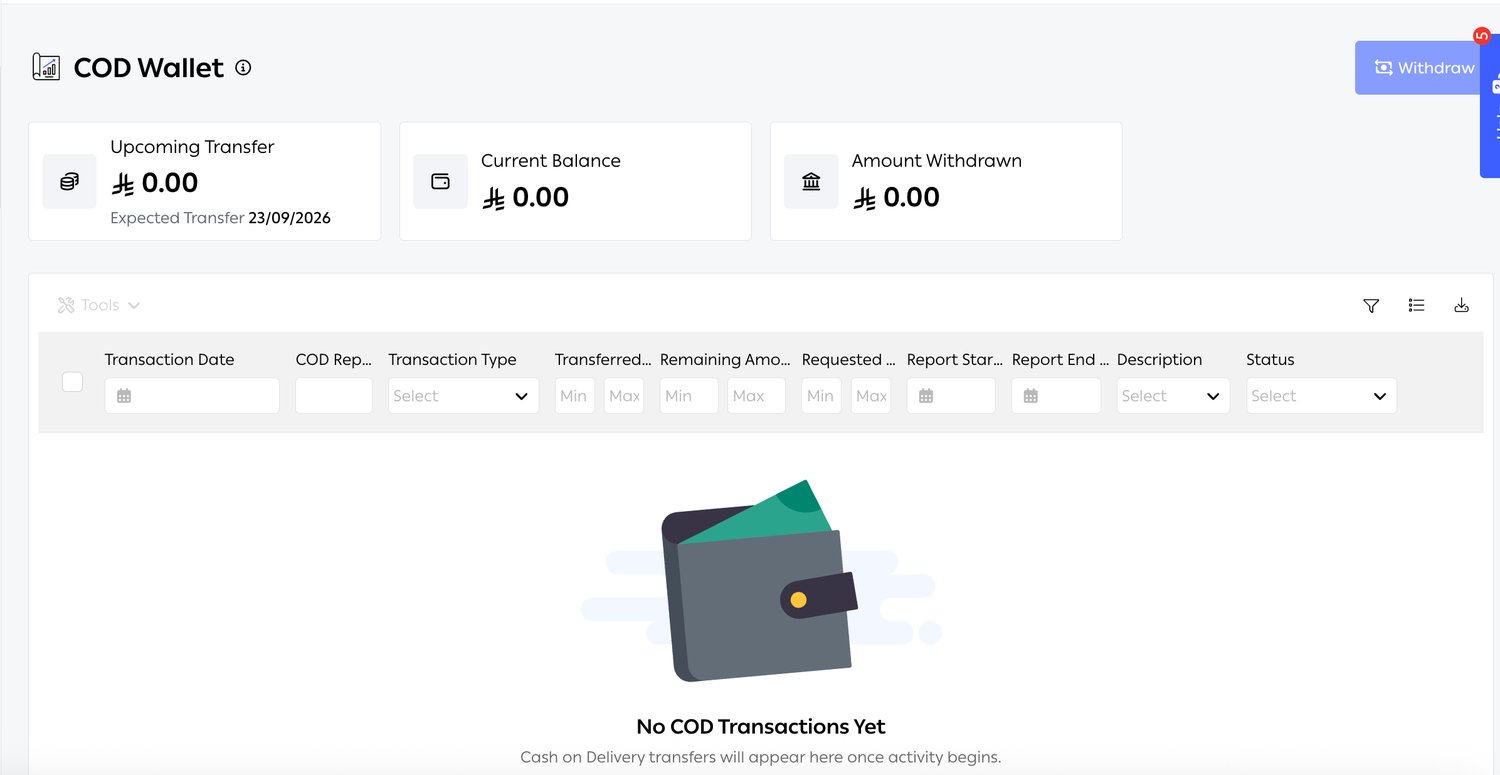
Şekil 6 — Upcoming Transfer altındaki Expected Transfer tarihi, ödeme takviminin somut hâlidir; yalnızca mutabakat için değil, nakit akışı tahmini için de kullanışlıdır.
Birden fazla para birimi
Suudi Arabistan, BAE ve Türkiye’de gönderim yapan bir işletmenin sözleşmeleri birden fazla para biriminde olabilir; siparişlerin kendisi de bambaşka bir para biriminde fiyatlanmış olabilir. Tutarlar girişte dönüştürülmez, oluştukları para biriminde tutulur; böylece karşılaştırma aynı birimler arasında yapılır. Kargo OTOmasyonu içindeki kapıda ödeme koşulunun COD Value (Currency Type of Order) olarak adlandırılmasının nedeni de tam olarak budur.İlgili sayfalar
- Kargo Şirketi Entegrasyonu: hacimsel ağırlık böleninin ve bağlantının kendisinin ayarlandığı yer.
- Kargo OTOmasyonu: Least Cost Selection burada girilen fiyatları okur; yani ikisi ancak birbiri kadar iyidir.
- Billing, Payments & COD: cüzdan, aktarım ve ödeme yöntemleri.
- İade Yönetimi: fiyat satırlarınızdaki iade ücretlerinin oluştuğu yer.